Se você é um pai ou mãe tentando entender o universo dos games — ou um jogador limitado por configurações que não ativou — compreender o funcionamento do controle parental Fortnite é essencial.
Essas ferramentas ajudam a garantir uma experiência segura e apropriada para a idade em um dos jogos online mais populares do mundo.
Mas o que acontece quando estes controles precisam ser ajustados ou flexibilizados?
Seja para alterar restrições específicas, restaurar comunicação ou desbloquear recursos, este guia completo explica como desligar ou ajustar o controle parental no Fortnite de forma responsável e segura.
A Epic Games criou um sistema robusto de gerenciamento parental, mas muitos usuários ainda encontram dificuldades durante o processo.
Vamos explicar tudo passo a passo.
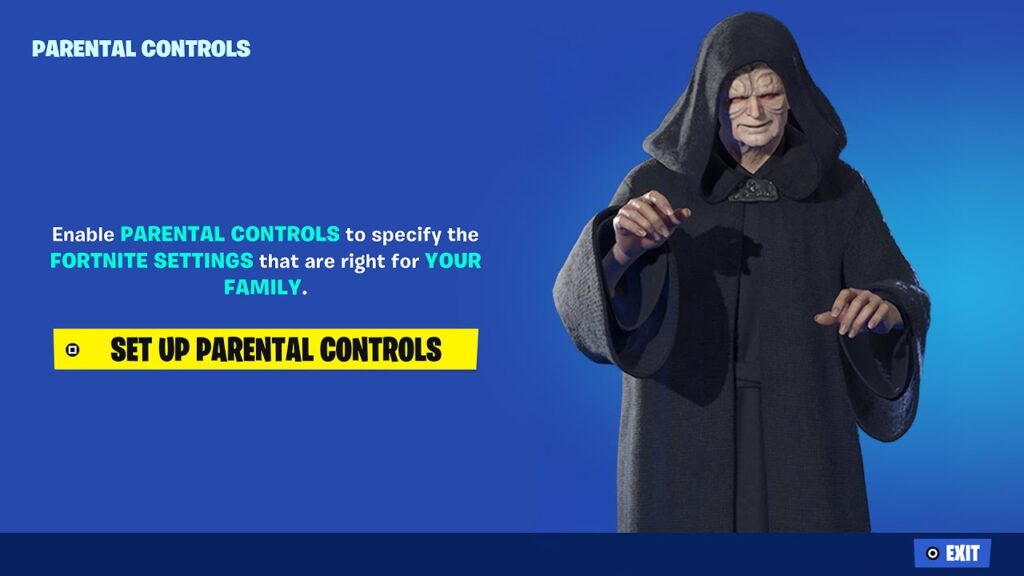
O que é o controle parental do Fortnite e por que ele é importante?
O controle parental do Fortnite permite que os responsáveis gerenciem a experiência de jogo de menores de idade.
Essas configurações ajudam a proteger jogadores jovens contra conteúdos inadequados, compras não autorizadas e interações indesejadas.
Principais funções incluem:
- Desativar chat de voz ou texto.
- Restringir compras dentro do jogo.
- Gerenciar matchmaking com desconhecidos.
- Definir limites de tempo de jogo (introduzidos globalmente em outubro de 2024).
- Exigir um PIN do controle parental do Fortnite para alterar configurações ou autorizar compras.
Essas ferramentas permitem que pais e responsáveis alinhem a experiência do jogo aos valores familiares e ao nível de maturidade da criança.
Onde o controle parental do Fortnite é configurado?
O controle parental pode ser acessado através de:
- Configurações da conta Epic Games (via navegador em epicgames.com/account).
- Menu interno do Fortnite (Configurações > Controle Parental).
Para ativar essas configurações, é necessário definir um PIN de seis dígitos durante a configuração inicial.
Observação
Os controles parentais da Epic funcionam independentemente das configurações parentais do console.
Restrições adicionais podem existir dependendo da plataforma utilizada, como Xbox, PlayStation ou Nintendo Switch.
Como configurar o controle parental no Fortnite (guia inicial)
Se você está ativando as restrições pela primeira vez:
1. Abra o Fortnite e acesse o ícone de engrenagem no menu
Entre nas configurações do jogo.
2. Selecione “Controle Parental”
Acesse a área de gerenciamento.
3. Crie um PIN de seis dígitos
Esse PIN será usado para futuras alterações.
4. Vincule seu e‑mail para confirmar alterações
O e‑mail será usado para recuperação e verificações.
5. Ative ou desative recursos individuais
Configure chat, compras, filtros de idade e outros recursos.
6. Confirme e aplique as configurações
As alterações serão salvas automaticamente.
Essas configurações permanecem ativas em todos os dispositivos vinculados à conta Epic Games.
Para jogadores mais jovens utilizando “contas supervisionadas”, algumas restrições ficam ativadas por padrão e podem não ser totalmente personalizáveis.
Como desligar ou modificar o controle parental no Fortnite
Deseja ajustar ou flexibilizar as configurações?
1. Abra o Fortnite e vá até o ícone de engrenagem
Entre nas configurações do jogo.
2. Clique em “Controle Parental”
Acesse o painel de restrições.
3. Digite o PIN parental de seis dígitos
O PIN é obrigatório para alterar as configurações.
4. Modifique as configurações desejadas
Ajuste chat, compras, matchmaking e outros recursos.
5. Salve e saia
As alterações serão aplicadas imediatamente.
Alguns controles podem continuar bloqueados dependendo do tipo de conta e da faixa etária.
Esqueceu seu PIN?
- Acesse a página de configurações da conta Epic Games.
- Selecione “Esqueci o PIN”.
- Siga as etapas de verificação por e‑mail ou envie comprovação de responsabilidade parental, se solicitado.
Como desativar o controle parental do Fortnite com segurança
Para reduzir ou desativar a maioria das restrições:
- Acesse epicgames.com/account/parental-controls.
- Faça login com a conta Epic Games da criança ou adolescente.
- Digite o PIN do controle parental.
- Ajuste cada configuração individualmente ou desative as opções desejadas.
A Epic não oferece um botão único para “desativar tudo”.
Em vez disso, cada controle precisa ser alterado manualmente.
Essas alterações se aplicam ao Fortnite em todos os dispositivos.
No entanto, lembre-se de verificar também as restrições específicas do console ou plataforma.
Por que alguns jogadores ajustam o controle parental do Fortnite?
Os motivos mais comuns incluem:
- O jogador já possui idade adequada e busca mais autonomia.
- O controle parental foi configurado por engano.
- Chat de voz ou matchmaking personalizado são necessários.
- Recursos como Battle Pass ou Modo Criativo estão limitados.
Sempre garanta que as alterações estejam alinhadas às diretrizes de idade da Epic Games e supervisionadas no caso de menores de idade.
ExitLag: otimize o desempenho online do Fortnite com segurança
Enquanto o controle parental ajuda na segurança, o ExitLag garante uma experiência online mais estável no Fortnite.
O ExitLag ajuda através de:
- Redução de ping e melhoria da responsividade.
- Estabilização de spikes de lag em modos Ranked, Team Rumble e Criativo.
- Roteamento mais eficiente até os servidores da Epic Games.
O ExitLag não afeta modos offline ou single-player.
Ele foi desenvolvido exclusivamente para melhorar gameplay online.
Seja durante sessões familiares ou gameplay competitiva, o ExitLag ajuda você a permanecer conectado de forma confiável.
Como redefinir o PIN do controle parental do Fortnite
Esquecer o PIN do controle parental do Fortnite é um dos problemas mais comuns enfrentados por jogadores e responsáveis.
Como esse PIN é necessário para modificar restrições, compras e configurações de chat, perdê-lo pode ser extremamente frustrante.
No entanto, é importante destacar que nem todas as configurações podem ser alteradas apenas com o PIN.
Alguns recursos permanecem restritos dependendo do tipo de conta ou idade do usuário, especialmente em contas de menores.
O sistema da Epic foi desenvolvido para permitir que responsáveis escolham quais ferramentas ficam disponíveis, em vez de simplesmente ativar ou desativar tudo livremente.
Felizmente, a Epic Games oferece métodos de recuperação do PIN, embora o processo inclua verificações de segurança para impedir alterações não autorizadas.
Como redefinir um PIN esquecido
1. Acesse epicgames.com/account/parental-controls
Entre na página oficial de controle parental.
2. Tente acessar as configurações parentais
O sistema solicitará o PIN atual.
3. Selecione a opção de recuperação
Caso não lembre do PIN, escolha a opção de ajuda ou recuperação disponível.
4. Verifique seu e‑mail
A Epic enviará uma solicitação de verificação para o e‑mail associado ao controle parental.
5. Siga as instruções para redefinir o PIN
Crie um novo PIN de seis dígitos.
Importante
Nem sempre existe um botão visível chamado “Esqueci o PIN”.
As etapas podem variar dependendo da idade da conta, país ou configuração parental.
Em alguns casos, será necessário comprovar responsabilidade sobre a conta.
Você também pode encontrar ajuda adicional na central oficial de suporte da Epic Games.
Gerenciando controle parental em diferentes dispositivos e plataformas
O Fortnite está disponível em diversas plataformas.
Embora as configurações parentais da Epic estejam vinculadas à conta Epic Games, cada plataforma possui seu próprio sistema de controle parental — às vezes com regras ainda mais rígidas.
Controles da Epic se aplicam a:
- PC/Mac.
- Xbox One/Series X|S.
- PlayStation 4/5.
- Nintendo Switch.
- Android (via aplicativo Epic Games ou plataformas em nuvem).
Essas configurações incluem restrições para:
- Chat.
- Matchmaking.
- Tempo de jogo.
- Compras.
No entanto, a eficácia dessas opções pode ser alterada ou até bloqueada pelas restrições do próprio console.
Controles específicos por plataforma
Cada console possui um sistema dedicado de gerenciamento:
Gerenciamento da família PlayStation
Permite limitar comunicação, gastos e tempo de tela.
Aplicativo de configurações familiares do Xbox
Oferece relatórios de atividade, aprovação de compras e gerenciamento de tempo de uso.
Aplicativo de Controle Parental para Nintendo Switch
Disponibiliza supervisão via celular e ferramentas avançadas de restrição.
É importante alinhar as configurações da Epic e do console para evitar bloqueios inesperados.
Confiar apenas no sistema da Epic pode não remover restrições impostas pela plataforma.
Entendendo contas supervisionadas e restrições por idade
A Epic Games implementa contas supervisionadas para usuários abaixo da idade digital de consentimento, que varia conforme a legislação local.
Essas contas limitam acesso a determinados recursos online.
Embora “menores de 13 anos” seja uma referência comum, o limite real depende do país — alguns lugares utilizam 14, 15 ou 16 anos.
Recursos limitados em contas supervisionadas
- Chat de voz e texto desativados.
- Sem acesso à lista de amigos ou mensagens.
- Compras e presentes restritos.
- Matchmaking limitado.
Essas medidas garantem conformidade com leis de proteção infantil e ajudam a preservar a experiência dos usuários.
Como transformar uma conta supervisionada em conta padrão
Para desbloquear acesso completo:
- Informe um e‑mail válido de pai ou responsável.
- Receba o e‑mail de verificação enviado pela Epic.
- Complete o processo de conversão da conta.
Alguns recursos continuarão bloqueados até que o consentimento parental seja confirmado.
Solucionando problemas comuns com o controle parental
Mesmo utilizando o PIN correto, alguns usuários podem encontrar limitações técnicas ou bloqueios impostos pela plataforma.
Problemas frequentes e soluções
“As configurações não salvam”
Utilize um navegador no PC em vez do menu interno do jogo.
“O chat de voz continua desativado”
Verifique restrições específicas da plataforma além das configurações da Epic.
“Não consigo autorizar compras”
Confirme permissões relacionadas à idade tanto na Epic quanto no dispositivo.
“Perdi acesso ao e‑mail”
Envie uma solicitação ao suporte e apresente comprovação de propriedade da conta.
O que pais e responsáveis devem considerar antes de alterar os controles
Alterar o controle parental do Fortnite exige entender tanto as ferramentas disponíveis quanto o comportamento da criança.
Pontos importantes
- Nível de maturidade e comportamento online.
- Participação em comunidades online como YouTube ou Discord.
- Comunicação aberta dentro da família.
Ferramentas de gerenciamento de tempo de tela, como limites de gameplay, foram introduzidas oficialmente pela Epic em outubro de 2024 e ajudam a criar hábitos saudáveis.
Quando ajustar versus remover completamente os controles
Nem todos os usuários precisam de liberdade total imediatamente.
As mudanças devem acontecer de forma gradual e baseadas em confiança.
Ajustes graduais recomendados
- Liberar chat apenas para amigos.
- Permitir compras limitadas.
- Aumentar tempo de tela nos finais de semana.
Quando remover totalmente pode fazer sentido
- O jogador ultrapassou a idade digital de consentimento.
- A conta é utilizada para competição ou criação de conteúdo.
- A família possui acordos externos sobre tempo de tela e comportamento online.
Mesmo com acesso total ao PIN, algumas restrições continuam existindo em contas supervisionadas até que requisitos legais ou parentais sejam concluídos.
Considerações finais: liberdade supervisionada gera crescimento digital saudável
O controle parental é essencial para introduzir jogadores mais jovens em um ecossistema digital massivo como Fortnite.
Mas essas ferramentas devem evoluir junto com o usuário.
Utilize o sistema como uma forma de construir crescimento digital de maneira segura e estruturada, permitindo que crianças e adolescentes conquistem autonomia gradualmente.
Todas as imagens utilizadas neste blog pertencem à Epic Games.
Elas são usadas apenas para fins informativos e educacionais e não implicam afiliação ou endosso dos detentores dos direitos.
Ficou com dúvidas ou quer conversar com outros jogadores? Participe da comunidade no Fórum da ExitLag!
Tem dúvidas ou quer trocar experiência com outros jogadores? Acesse o Fórum ExitLag e faça parte da comunidade!