Если вы занимаетесь разработкой в Roblox Studio, вы могли заметить, что при перемещении мыши появляется измерительная линия. Но что она означает и как её использовать в процессе разработки?
В этом гайде мы разберёмся, зачем нужна измерительная линия в Roblox Studio, как она работает и как с её помощью оптимизировать создание объектов и локаций. К концу статьи вы будете понимать, почему в Roblox Studio у курсора появляется измерительная линия и как она может повысить точность и эффективность вашей работы.
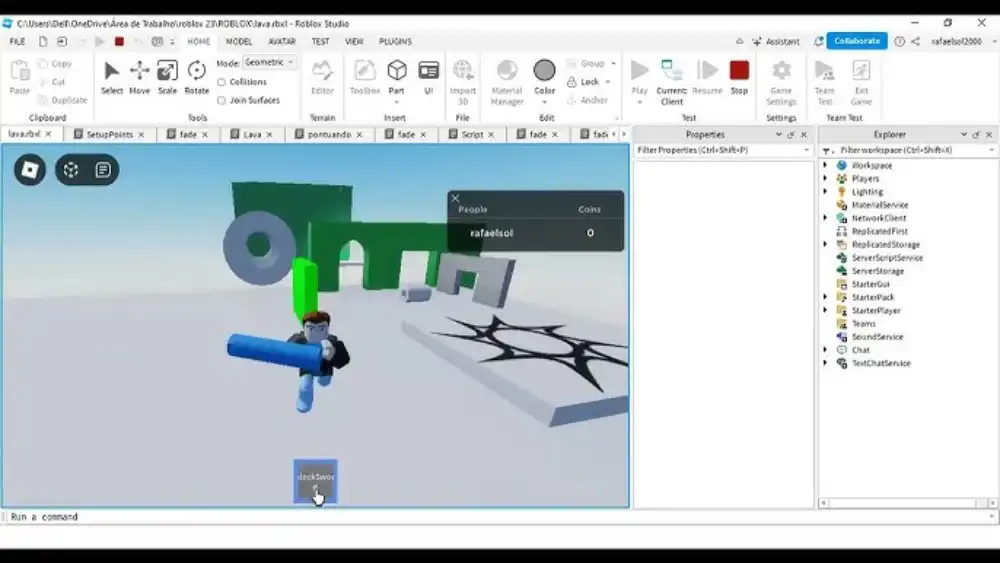
Что такое измерительная линия в Roblox Studio?
Измерительная линия — это визуальный инструмент, который появляется при перемещении мыши в Roblox Studio. Она показывает расстояние между указателем и объектом, на который вы наводитесь.
Этот инструмент помогает:
• Точно размещать объекты
• Выравнивать элементы
• Контролировать масштаб
• Создавать аккуратные и организованные постройки
Как измерительная линия помогает при построении
Во время строительства измерительная линия показывает расстояние до объектов, что позволяет:
• Размещать элементы на одинаковом расстоянии
• Проверять симметрию и выравнивание
• Избегать перекрытия объектов
• Добиваться аккуратной структуры постройки
Это особенно важно при создании карт, уровней или интерьеров, где точность имеет значение.
Советы по точному размещению объектов
Вот несколько полезных советов:
• Используйте измерительную линию — наблюдайте за расстоянием между объектами в процессе размещения.
• Включите привязку к сетке — активируйте опцию «Snap to Grid» в меню Model, чтобы автоматически выравнивать объекты.
• Приближайте камеру — приближение даёт лучший обзор и повышает точность.
• Используйте инструмент Move — он позволяет делать маленькие, аккуратные перемещения. Удерживайте Ctrl для тонкой настройки.
• Выравнивайте по осям — работайте с координатами X, Y, Z для точного позиционирования.
• Разбивайте проекты на части — это упрощает размещение объектов и снижает вероятность ошибок.
• Проверяйте границы объектов — убедитесь, что они не пересекаются и расположены ровно.
Настройка измерительной линии в Roblox Studio
Прямых настроек для измерительной линии нет, но вы можете повысить её эффективность:
• Включите отображение сетки — перейдите в View > Grid, чтобы видеть ориентиры.
• Оптимизируйте камеру — измените угол обзора и приблизьте сцену, чтобы видеть точные расстояния.
• Используйте привязку — включите snapping в разделе Model, чтобы автоматически выравнивать объекты.
• Контролируйте перемещения — с инструментом Move и удержанием Ctrl можно делать микро-движения.
Частые проблемы с измерительной линией
- Линия не отображается
Убедитесь, что выбран режим Move Tool, и попробуйте изменить масштаб просмотра. - Неточная информация
Если объекты повернуты или не выровнены по сетке — линия может показывать неправильные расстояния. - Линия исчезает
Иногда это вызвано багами. Перезапустите Roblox Studio или отключите/включите snapping. - Плохо видно линию
Очистите сцену от лишних объектов, приблизьте камеру и измените угол обзора. - Неверное расстояние
Проверьте, не было ли случайного поворота или масштабирования объектов. Линия всегда измеряет прямое расстояние.
Зачем вообще нужна измерительная линия?
Если вы всё ещё задаётесь вопросом, зачем у мыши в Roblox Studio появляется измерительная линия, ответ прост — для максимальной точности. Она помогает выравнивать объекты, избегать ошибок и создавать аккуратные игровые сцены.
А чтобы ваша работа шла ещё быстрее и стабильнее, используйте ExitLag — он стабилизирует соединение и помогает избежать лагов, особенно в проектах с большим количеством объектов или при работе с облачными сервисами.
Хорошее соединение = эффективная работа. Используйте измерительную линию и ExitLag, чтобы строить быстрее, точнее и без сбоев.
Есть вопросы или хотите общаться с другими игроками? Присоединяйтесь к беседе на Форуме ExitLag!