Se você é desenvolvedor no Roblox, talvez já tenha percebido que o mouse do Roblox Studio tem uma linha de medição. Mas o que essa linha realmente significa e como ela pode ajudar no processo de criação de jogos?
Neste artigo, vamos explicar por que a linha de medição no Roblox Studio é importante, como ela funciona e como você pode usá-la para otimizar seus projetos. Ao final deste guia completo, você vai entender claramente por que o mouse do Roblox Studio tem linha de medição e como esse recurso pode aumentar sua criatividade e eficiência.
O que é a linha de medição no Roblox Studio?
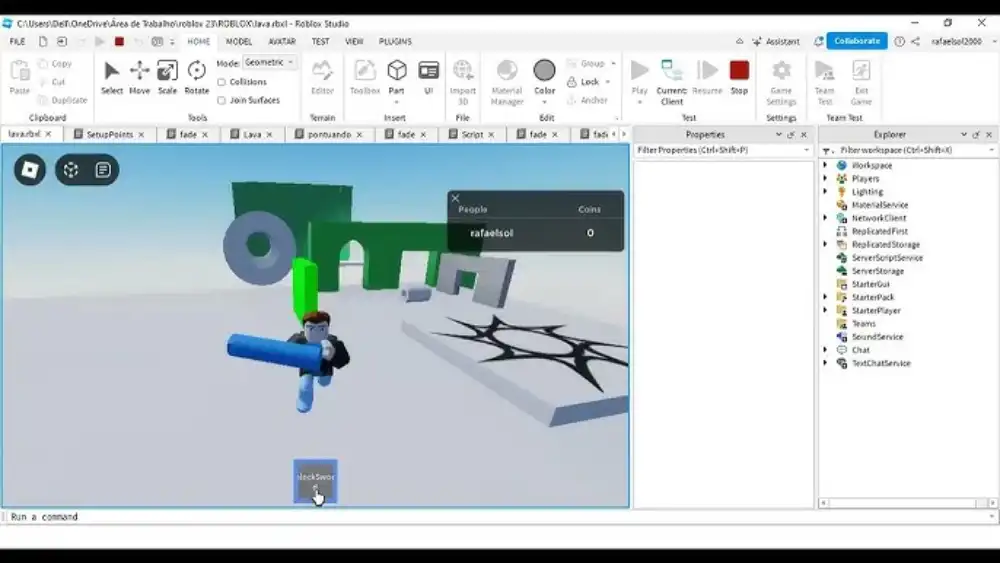
O mouse do Roblox Studio tem linha de medição como uma ferramenta visual que aparece quando você move o cursor, mostrando a distância entre o ponteiro e um objeto. Ela ajuda desenvolvedores a posicionar, alinhar e dimensionar objetos com precisão, tornando a criação de jogos mais organizada e eficiente.
Como a linha de medição ajuda na construção?
A linha de medição no Roblox Studio funciona como um guia visual para posicionamento preciso. Conforme você move o mouse, a linha exibe a distância entre o cursor e outros objetos, permitindo alinhar itens com exatidão.
Isso garante espaçamento correto e alinhamento consistente, algo essencial para construções bem estruturadas. Seja ao posicionar partes, escalar objetos ou manter distâncias uniformes, a linha de medição melhora muito a precisão do build.
Dicas para posicionamento preciso de objetos
Confira algumas dicas para usar a linha de medição do Roblox Studio junto com outras ferramentas:
• Use a linha de medição: observe a linha enquanto move o mouse para ver a distância exata entre objetos.
• Ative o Snap to Grid: habilite o recurso de grade para alinhar objetos automaticamente e evitar desalinhamentos.
• Aproxime o zoom: dar zoom na área de construção facilita ajustes finos e melhora a precisão.
• Utilize a ferramenta Move: use o Move Tool para pequenos ajustes com mais controle.
• Alinhe pelos eixos X, Y e Z: travar eixos evita movimentos indesejados.
• Trabalhe por partes menores: construa em seções para manter cada área bem posicionada.
• Observe os limites dos objetos: use a linha de medição para garantir que peças se encaixem sem sobreposição.
Como ajustar o uso da linha de medição
O Roblox Studio não possui configurações diretas para alterar a linha de medição. Porém, você pode otimizar o uso com estas práticas:
• Ativar/desativar Snap to Grid: vá até a aba “View” e ative “Grid” no Workspace para facilitar o alinhamento.
• Usar a ferramenta Move: segurar a tecla Ctrl enquanto move objetos permite ajustes mais precisos.
• Ajustar a câmera: rotacione ou aproxime a câmera para visualizar melhor as distâncias mostradas.
• Alternar snapping: ativar snapping na aba “Model” ajuda a usar a linha de medição com incrementos fixos.
Problemas comuns com a linha de medição
Alguns problemas frequentes que podem surgir ao usar a linha de medição no Roblox Studio:
Linha de medição não aparece
Dê zoom in ou out, pois em certas distâncias ela pode ficar difícil de ver. Verifique também se você está usando a ferramenta Move, já que a linha só aparece ao mover objetos.
Medidas imprecisas
Isso pode acontecer se os objetos não estiverem alinhados à grade ou se o ângulo da câmera estiver ruim. Ative o Snap to Grid e ajuste o zoom.
Linha desaparece ou para de funcionar
Pode ser um bug ou conflito com outras ferramentas. Reinicie o Roblox Studio, recarregue o projeto ou ative/desative o Snap to Grid.
Dificuldade de visualização
Ambientes muito cheios ou com objetos sobrepostos dificultam a leitura. Limpe o workspace ou mude o ângulo da câmera.
Distância errada exibida
Rotações ou escalas não intencionais podem afetar a leitura. A linha mede distância em linha reta, então objetos rotacionados podem causar confusão.
Se você se perguntava por que o mouse do Roblox Studio tem linha de medição, a resposta é simples: precisão. E para garantir um fluxo de trabalho ainda melhor, usar o ExitLag ajuda a manter uma conexão estável enquanto você desenvolve, evitando atrasos e interrupções.
Tem dúvidas ou quer trocar experiência com outros jogadores? Acesse o Fórum ExitLag e faça parte da comunidade!