如果你是 Roblox 開發者,可能會注意到在 Roblox Studio 中滑鼠會出現一條測量線。但這條測量線到底是什麼意思?又該如何在開發遊戲時善用它呢?
本文將深入探討 Roblox Studio 測量線的用途、運作方式,以及如何利用它來優化設計流程。閱讀完這篇完整教學後,你將完全了解為什麼 Roblox Studio 滑鼠有測量線,以及它如何提升你的創造力與工作效率。
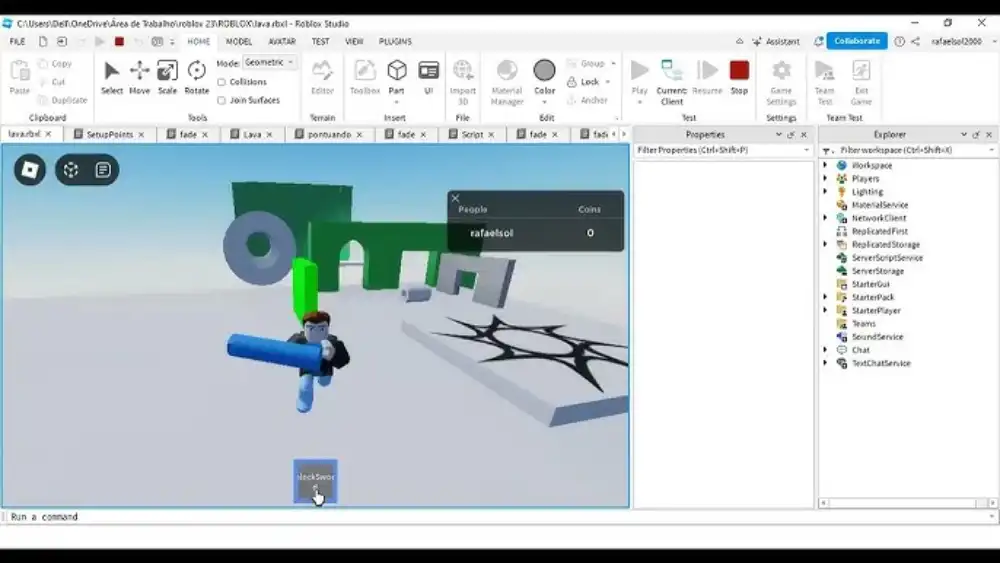
Roblox Studio 測量線是什麼?
Roblox Studio 滑鼠出現的測量線是一種視覺輔助工具。當你移動滑鼠時,這條線會顯示指標與物件之間的距離。它能幫助開發者更精準地定位、對齊及縮放物件,讓遊戲設計更有效率、更專業。
測量線如何幫助建築建構?
Roblox Studio 中的測量線透過提供視覺化距離引導,使物件擺放與對齊更加精確。當你移動滑鼠時,測量線會顯示與其他物件的距離,讓你更容易對齊位置。
這有助於確保元素之間間距一致、排列整齊,對於建立有組織、有結構的場景至關重要。無論是擺放零件、縮放物件或是確保距離平均,測量線都能大幅提升你建築時的精確度。
精準擺放物件的小技巧
以下是使用測量線與其他工具,在 Roblox Studio 中精準擺放物件的幾個技巧:
• 善用測量線:移動滑鼠時注意測量線,它會顯示物件間的確切距離,幫助你對齊位置。
• 啟用格線吸附:開啟「Snap to Grid(吸附至格線)」功能,物件會自動對齊至格線,提升一致性並降低錯位風險。
• 放大檢視細節:將視角拉近觀察物件擺放位置,可提升對齊精準度。
• 使用移動工具:用「Move Tool(移動工具)」來進行微調,按住移動軸並拖曳即可精細調整位置。
• 依照座標軸對齊:將物件對齊至 X、Y、Z 軸線上,更容易達到精準擺放。你也可以鎖定特定軸避免多餘移動。
• 分區建構:將場景分成小區塊建構,一次專注一個區域,可提升整體準確性。
• 檢查物件邊界:注意每個物件的邊界,搭配測量線確認是否有重疊或間隙。
如何調整測量線設定?
在 Roblox Studio 中,測量線本身並沒有獨立的設定可調整,但你可以透過以下方法提升使用效率:
• 啟用/關閉格線吸附:測量線在格線啟用狀態下效果最好。點選「View」分頁,在「Workspace」中啟用「Grid」,有助於更精確地對齊。
• 使用移動工具:移動工具可以幫助你以測量線為基準擺放物件。按住 Ctrl 鍵再移動物件,可微調位置,達到更細緻的控制。
• 調整攝影機視角:測量線的精準度可能受視角影響。建議放大或旋轉攝影機,以獲得更清楚的觀察角度,讓測量線顯示更準確的距離。
• 切換吸附功能:雖然測量線沒有單獨設定,但可在「Model」分頁中啟用「Snapping(吸附)」功能,使物件以固定增量移動,提升對齊準確度。
測量線常見問題與解決方法
以下是開發者在使用 Roblox Studio 測量線時可能遇到的一些問題及建議解決方式:
一、測量線未出現
若測量線未顯示,試著放大或縮小畫面,有時距離過近或過遠會導致線條難以辨識。請確認是否處於「Move Tool(移動工具)」模式,因為測量線僅在移動物件時顯示。
二、距離顯示不準確
若測量線數據不準,可能是因為物件未對齊格線,或攝影機視角角度不當。請啟用「Snap to Grid」,並放大視角以提升精度。
三、測量線消失或失效
有時可能因為程式錯誤或與其他工具衝突,導致測量線失效。建議重啟 Roblox Studio、重新載入專案或切換格線吸附設定來重置功能。
四、線條難以辨識
若畫面雜亂、物件重疊過多,可能會讓測量線不易辨識。請清理工作區、放大視角或調整攝影機位置來改善可視性。
五、距離顯示錯誤
若測量線顯示錯誤距離,請檢查是否物件已被旋轉或縮放,因為測量線是以直線距離為準,旋轉會影響判讀結果。
如果你曾疑惑為什麼 Roblox Studio 滑鼠會出現測量線功能,那就是為了提升精準度。而使用 ExitLag 更能進一步強化你的開發體驗,確保網路穩定不中斷。
有問題或想與其他玩家交流?加入 ExitLag 論壇 的討論吧!