يُعد تتبّع عدد الإطارات في الثانية في Battlefield 6 أمرًا أساسيًا لتشخيص مشاكل الأداء، خاصة في الاشتباكات عالية الخطورة. سواء كنت تختبر الإعدادات أو تحسّن التجربة للحصول على أقل زمن استجابة ممكن، فإن تفعيل عداد FPS في BF6 يمنحك الرؤية اللازمة لإجراء تعديلات أدق والوصول إلى لعب أكثر سلاسة واستجابة.
في هذا الدليل الكامل، سنشرح كيفية عرض FPS باستخدام الأدوات داخل اللعبة، وأوامر وحدة التحكم، وكيفية مقارنته مع التراكبات الخارجية مثل أدوات NVIDIA وSteam وAMD. إتقان هذه الميزة لا يعزز وعيك اللحظي فحسب، بل يساعد أيضًا في ضبط نظامك بدقة للحصول على أفضلية تنافسية.
كيفية تفعيل عداد FPS في Battlefield 6
توجد طريقتان رسميتان لتفعيل عداد FPS في Battlefield 6، وكلتاهما مقدمتان مباشرة من EA عبر واجهة اللعبة ووحدة تحكم المطورين.
الخيار 1: استخدام تراكب الأداء داخل اللعبة
تتضمن Battlefield 6 تراكب أداء مدمج وأنيق يعرض مؤشرات الأداء في الوقت الحقيقي، بما في ذلك FPS، استخدام المعالج، حمل بطاقة الرسوميات، استهلاك الذاكرة، وزمن الاستجابة. هذه الميزة متاحة من الإعدادات ولا تتطلب أي برامج خارجية.
خطوات التفعيل:
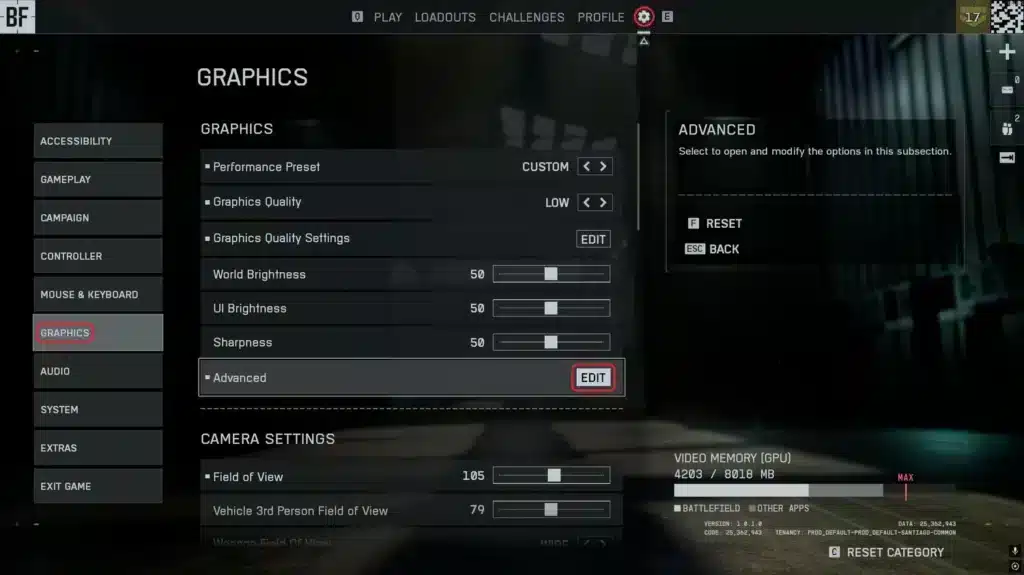
- تشغيل Battlefield 6 والانتقال إلى Settings (أيقونة الترس في الشريط العلوي)
- الدخول إلى تبويب Graphics
- التمرير لأسفل إلى قسم Advanced
- العثور على خيار Performance Overlay
- اختيار أحد الخيارات التالية:
- Simple: يعرض FPS فقط
- Detailed / Extra: يعرض معلومات النظام (CPU / GPU / RAM)
- Simple: يعرض FPS فقط
- تأكيد التغييرات والعودة إلى اللعب
بعد التفعيل، سيظهر التراكب في زاوية الشاشة — عادةً أعلى اليمين أو أعلى اليسار — ويتم تحديثه في الوقت الحقيقي. يمكنك تركه مفعّلًا لمراقبة تأثير الخرائط المختلفة وسيناريوهات القتال على FPS.
يساعدك وضع “Detailed” أيضًا على تحديد عنق الزجاجة في الأداء. على سبيل المثال، إذا ارتفع استخدام المعالج أثناء الاشتباكات، فقد يشير ذلك إلى اختناق. وإذا كانت بطاقة الرسوميات تعمل بأقصى طاقتها على الخرائط الكبيرة، فقد يكون الوقت مناسبًا لتعديل جودة الخامات أو الظلال.
الخيار 2: طريقة أوامر وحدة التحكم
إذا كنت تفضّل مظهرًا بسيطًا أو تحتاج إلى عداد متوافق مع إعدادات البث أو التسجيل، فإن أوامر وحدة التحكم تُعد خيارًا قويًا.
كيفية استخدام أمر FPS:
- الانتقال إلى Settings > System
- تفعيل Command Console
- بدء مباراة والضغط على زر ~ (التيلدا) لفتح وحدة التحكم
- كتابة الأمر التالي:
PerfOverlay.DrawFps 1
- الضغط على Enter — سيظهر FPS كنص أبيض على الشاشة
لإيقافه لاحقًا، اكتب:
PerfOverlay.DrawFps 0
توفر هذه الطريقة رقم FPS فقط دون مؤشرات إضافية، مما يجعلها مثالية لمحبي البساطة أو لاختبارات الأداء.
يمكنك أيضًا دمج هذا الأمر مع أوامر أخرى مثل Render.DrawScreenInfo 1 لعرض بيانات إضافية كالدقة وتوقيت الإطارات.
عداد FPS من EA مقابل الأدوات الخارجية
على الرغم من امتلاك Battlefield 6 لعداد FPS مدمج، إلا أن العديد من اللاعبين يقارنونه مع:
- NVIDIA GeForce Experience: فتح التراكب عبر Alt + R
- عداد FPS في Steam: تراكب بسيط يتم تفعيله من إعدادات Steam
- Radeon Overlay (AMD): الضغط على Ctrl + Shift + O لعرض مؤشرات الأداء
مزايا عداد FPS من EA:
- تكامل مباشر مع Battlefield 6
- لا توجد مشاكل توافق
- بيانات دقيقة مباشرة من محرك اللعبة
العيوب:
- تخصيص أقل مقارنة بأدوات NVIDIA أو AMD
- يتطلب البحث في الإعدادات أو استخدام وحدة التحكم
- لا يظهر دائمًا في القوائم أو قبل بدء المباراة
متى تستخدم الأدوات الخارجية؟
- عند مقارنة أداء بطاقات رسومية أو معالجات مختلفة
- إذا كنت تريد عرض درجات الحرارة بجانب FPS
- عند مقارنة الأداء بين ألعاب متعددة
- أثناء البث أو تسجيل اللعب مع واجهة نظيفة
بالنسبة لمعظم اللاعبين، يكون عداد FPS من EA أكثر من كافٍ، بينما يفضّل صانعو المحتوى أدوات خارجية لبيانات أعمق.
لماذا FPS مهم في Battlefield 6
الحفاظ على FPS مرتفع ومستقر ليس مجرد تحسين بصري، بل يؤثر على جميع جوانب اللعب تقريبًا. Battlefield 6 لعبة تصويب تنافسية سريعة الوتيرة، بخرائط واسعة ومركبات وفوضى مستمرة تتطلب دقة لحظية.
فوائد مراقبة FPS:
- تقليل تأخير الإدخال
- سلاسة تتبع التصويب والتحكم في الارتداد
- سرعة اتخاذ القرار ورد الفعل
- تحسين تسجيل الضربات مع اتصال مستقر
- تحسين ضبط النظام عبر اختبار الإعدادات فورًا
إذا كنت لاعبًا تنافسيًا أو تسعى للترتيب الأعلى، فإن إبقاء FPS مرئيًا يمنعك من التساؤل عما إذا كان جهازك يعيق أداءك.
مراقبة FPS في Battlefield 6: ضبط أفضلية الرؤية
بعد تفعيل عداد FPS، حان وقت استخدامه لتحسين الإعدادات وتشخيص القيود وبناء إعداد تنافسي أكثر سلاسة.
ما هو FPS الجيد في Battlefield 6؟
يعتمد الهدف المثالي لـ FPS على معدل تحديث شاشتك وأسلوب لعبك.
أهداف FPS العامة:
- 30–45 FPS: قابل للعب لكنه غير مثالي
- 60 FPS: الحد الأدنى التنافسي
- 90–120 FPS: ممتاز للعب السريع على شاشات 144Hz
- 144+ FPS: تجربة فائقة التنافسية
إذا انخفض FPS باستمرار دون 60، يجب تعديل الإعدادات أو فحص قيود العتاد.
إعدادات Battlefield 6 الأساسية لتحسين FPS
حتى مع عتاد قوي، يمكن للبيئات الديناميكية أن تؤثر على الأداء. استخدم عداد FPS أثناء اختبار الإعدادات التالية:
- مقياس الدقة: خفضه إلى 90% أو 85% قد يضيف 10–20 FPS
- الإضاءة المحيطة: ضبطها على Low
- تمويه الحركة: إيقافه
- تتبع الأشعة (إن وُجد): تعطيله
- المعالجة اللاحقة والمؤثرات: خفضها خاصة في الخرائط المليئة بالدخان
كيف يعزز ExitLag استقرار FPS
لا يزيد ExitLag من FPS بشكل مباشر، لكنه يضمن ألا يتأثر الأداء بعدم استقرار الاتصال، مما يؤدي إلى:
- تسجيل ضربات أكثر سلاسة
- تقليل التقطعات الناتجة عن اللاج
- تقليل الارتداد في المناطق المزدحمة
- FPS أكثر استقرارًا أثناء قيادة المركبات
خطوات استخدام ExitLag مع Battlefield 6:
- إنشاء حساب ExitLag
- تحميل وتثبيت البرنامج
- اختيار Battlefield 6 من قائمة الألعاب
- تطبيق المسارات المحسّنة
- تشغيل اللعبة مع ExitLag مفعّلًا
حالات استخدام عداد FPS
1. تشخيص انخفاض الأداء
انخفاض FPS المفاجئ قد يشير إلى:
- ارتفاع حرارة GPU
- اختناق VRAM
- تطبيقات خلفية تستهلك الموارد
2. اختبار تغييرات العتاد
بعد ترقية GPU أو RAM، استخدم عداد FPS للمقارنة.
3. ضبط الجرافيك لصناع المحتوى
موازنة الجودة والأداء أثناء البث.
استكشاف الأخطاء: عداد FPS لا يعمل؟
- التأكد من ضبط Performance Overlay على Simple أو Extra
- إعادة تشغيل اللعبة
- تعطيل التراكبات الأخرى التي قد تتعارض
- التأكد من تفعيل Command Console عند استخدام الأوامر
إخلاء مسؤولية عام:
جميع صور الألعاب المستخدمة في هذا المقال مملوكة لشركة EA DICE. تم استخدامها لأغراض معلوماتية وتعليمية فقط ولا تعني أي تأييد أو شراكة مع أصحاب الحقوق.
هل لديك أسئلة أو تريد التواصل مع لاعبين آخرين؟ انضم إلى المحادثة في منتدى ExitLag!