Отслеживание частоты кадров в Battlefield 6 — ключевой инструмент для анализа производительности, особенно в напряжённых перестрелках. Хотите ли вы настроить графику под ультранизкую задержку или просто улучшить плавность — включение battlefield 6 fps counter даст вам полную картину происходящего.
В этом полном гайде мы расскажем, как включить отображение FPS через настройки игры, консольные команды и сравним с внешними оверлеями от NVIDIA, Steam и AMD. Правильная настройка этой функции помогает не только видеть слабые места системы, но и получить преимущество в матчах.
Как включить счётчик FPS в Battlefield 6
Есть два официальных способа активации fps counter — оба встроены разработчиками EA прямо в интерфейс и консоль игры.
Вариант 1: Встроенный оверлей производительности
Battlefield 6 предлагает собственный оверлей с показателями FPS, загрузки процессора, видеокарты, оперативной памяти и задержки сети. Эта функция доступна в настройках — никаких дополнительных программ не требуется.
Пошаговая активация:
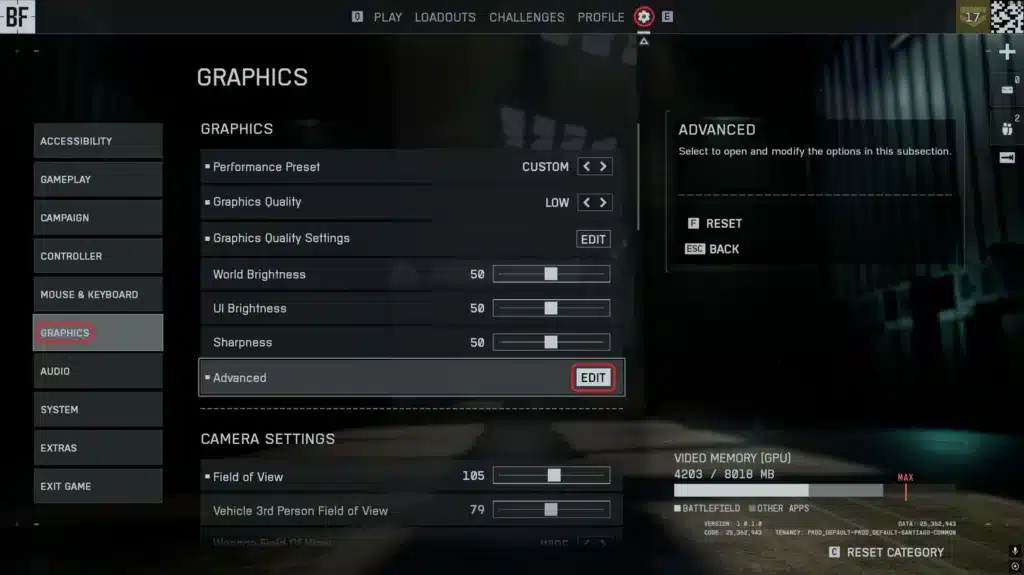
• Запустите Battlefield 6 и откройте Настройки (значок шестерёнки)
• Перейдите во вкладку Графика
• Пролистайте до раздела Дополнительно
• Найдите параметр Performance Overlay
• Выберите режим отображения:
• Simple — только FPS
• Detailed/Extra — FPS + загрузка CPU/GPU/RAM
• Подтвердите изменения и вернитесь в игру
После включения оверлей появится в углу экрана (обычно вверху слева или справа) и будет обновляться в реальном времени. Его можно оставить активным во время всей сессии, чтобы видеть, как разные карты и сцены влияют на производительность.
В режиме «Detailed» вы сможете точно определить, что именно ограничивает FPS — процессор, видеокарта или нехватка оперативной памяти.
Вариант 2: Команда через консоль
Если вы предпочитаете минимализм или вам нужен оверлей, совместимый с трансляциями и записями — консольный способ будет идеален.
Как использовать консольную команду:
• Перейдите в Настройки > Система
• Включите Консоль разработчика
• Запустите матч и нажмите клавишу ~ (тильда), чтобы открыть консоль
• Введите команду:
PerfOverlay.DrawFps 1
• Нажмите Enter — число FPS отобразится на экране
• Чтобы отключить, введите:
PerfOverlay.DrawFps 0
Этот метод показывает чистое число кадров без лишней информации — идеально для тех, кто делает бенчмарки или стримит.
Можно также использовать Render.DrawScreenInfo 1, чтобы дополнительно вывести разрешение, тайминги и другие технические данные.
EA FPS Counter vs сторонние утилиты
Хотя встроенный battlefield 6 fps counter работает отлично, многие геймеры сравнивают его с внешними решениями:
• NVIDIA GeForce Experience — Alt + R, настраивается через панель управления NVIDIA
• Steam FPS Counter — включается в настройках Steam: In-Game → FPS
• Radeon Overlay (AMD) — Ctrl + Shift + O для вызова производственного оверлея
Преимущества встроенного счётчика EA:
• Полная совместимость с Battlefield 6
• Не требует стороннего софта
• Данные берутся напрямую из движка игры
Недостатки:
• Меньше настроек, чем у GeForce или Radeon
• Не отображается в главном меню или до старта матча
• Требует поиска в настройках или ввода команд
Когда использовать сторонние инструменты?
• При тестировании видеокарт и процессоров
• Для отображения температуры GPU и CPU
• При сравнении производительности между играми
• Во время стримов и записи геймплея с минимальной нагрузкой на экран
Для большинства игроков встроенный FPS-счётчик более чем достаточен. Но стримеры и энтузиасты бенчмарков часто используют дополнительный софт.
Зачем следить за FPS в Battlefield 6
Стабильный FPS — не просто визуальный бонус. Это влияет на:
• Задержку ввода — выше FPS = быстрее реакция
• Управление отдачей и точность стрельбы
• Восприятие окружения и тайминги решений
• Регистрацию попаданий на стороне сервера
• Быстрое тестирование новых настроек и графических решений
Особенно важно видеть FPS при взрывах, дождях, в зонах с густой растительностью — эти сцены особенно грузят видеокарту.
Оптимизация графики в BF6 с помощью fps counter
Теперь, когда счётчик кадров активен, используйте его для диагностики и настройки под максимальную производительность.
Рекомендуемые FPS-уровни:
• 30–45 FPS — минимально играбельно, заметна задержка
• 60 FPS — базовый стандарт для онлайн-шутеров
• 90–120 FPS — идеально для 144 Гц мониторов
• 144+ FPS — максимальное преимущество на топовом железе
Если вы регулярно падаете ниже 60 FPS — пора проверить настройки или систему.
Ключевые настройки для повышения FPS в Battlefield 6
Даже на мощных ПК BF6 может проседать в сложных сценах. Вот что можно настроить:
• Масштаб разрешения (Resolution Scale) — понижение до 85–90% даёт +10–20 FPS
• Ambient Occlusion — установите на Low или отключите
• Motion Blur — отключите для ясности и небольшого прироста
• Ray Tracing — выключите, если нет топовой видеокарты
• Post-Processing и эффекты — уменьшите в картах с дымом и погодой
🔍 Тестируйте каждую настройку при активном battlefield 6 fps counter, чтобы видеть результат сразу.
Также по теме
• Как повысить FPS в Battlefield 6
• Лучшие настройки Battlefield 6
• Графические настройки Battlefield 6
• Сетевые оптимизации Battlefield 6
• Игра вылетает в Battlefield 6 — что делать
Как ExitLag повышает стабильность FPS
Хотя ExitLag не увеличивает FPS напрямую, он гарантирует, что ваша производительность в онлайне не будет ухудшена из-за нестабильного соединения. Это приводит к следующим результатам:
• Более точная регистрация попаданий
• Меньше фризов, вызванных сетевыми лагами
• Минимизация «резинки» в многолюдных зонах
• Стабильный FPS при езде на технике и в боях с большим числом игроков
Как использовать ExitLag с Battlefield 6
- Зарегистрируйтесь на сайте ExitLag
- Скачайте и установите приложение
- Выберите Battlefield 6 из списка игр
- Примените оптимальные маршруты
- Запустите игру с активным ExitLag для лучшей сетевой производительности
Применение счётчика FPS в Battlefield 6
1. Диагностика падений производительности
Внезапные просадки FPS во время взрывов или на определённых картах могут указывать на:
• Перегрев GPU
• Перегрузку видеопамяти (VRAM)
• Фоновые приложения, потребляющие ресурсы
2. Бенчмаркинг после апгрейда «железа»
После установки новой видеокарты или добавления ОЗУ, используйте battlefield 6 fps counter, чтобы протестировать производительность в одинаковых игровых условиях и увидеть реальные улучшения.
3. Настройка графики для стриминга
Стримеры могут точно настроить баланс между качеством изображения и стабильной производительностью:
• Поддерживайте высокий FPS
• Обеспечьте чёткую картинку для аудитории
• Избегайте просадок и задержек в эфире
Решение проблем: счётчик FPS не работает?
Если оверлей не отображается на экране:
• Убедитесь, что в настройках выбран режим Performance Overlay: Simple или Extra
• Перезапустите игру после внесения изменений
• Отключите другие оверлеи (Steam, GeForce, EA App), которые могут конфликтовать
• Убедитесь, что консоль команд включена (если используете команду PerfOverlay.DrawFps)
Дисклеймер: Все изображения, использованные в этом блоге, принадлежат EA DICE. Они применяются исключительно в образовательных и информационных целях и не подразумевают официальную поддержку или сотрудничество с правообладателями.
Есть вопросы или хотите общаться с другими игроками? Присоединяйтесь к беседе на Форуме ExitLag!