在 Battlefield 6 中追蹤幀率(FPS)對診斷效能問題非常關鍵,特別是在高壓交火時。無論你是在測試設定,或是為了超低延遲做最佳化,啟用 bf6 fps counter 都能讓你看見必要資訊,做出更好的調整,並達到更順、更靈敏的遊戲體驗。
在這份完整指南中,我們會帶你了解如何使用遊戲內工具與主控台指令顯示 FPS,以及它與 NVIDIA、Steam、AMD 等外部覆蓋層工具的差異。掌握這項功能不只提升你的狀態判讀,也能幫你微調系統,在競技中取得優勢。
如何在 Battlefield 6 開啟 FPS Counter
Battlefield 6 有兩種官方方式可以啟用 FPS counter,兩者都由 EA 直接提供,分別透過遊戲內 UI 與開發者主控台完成。
選項一:使用遊戲內效能覆蓋層
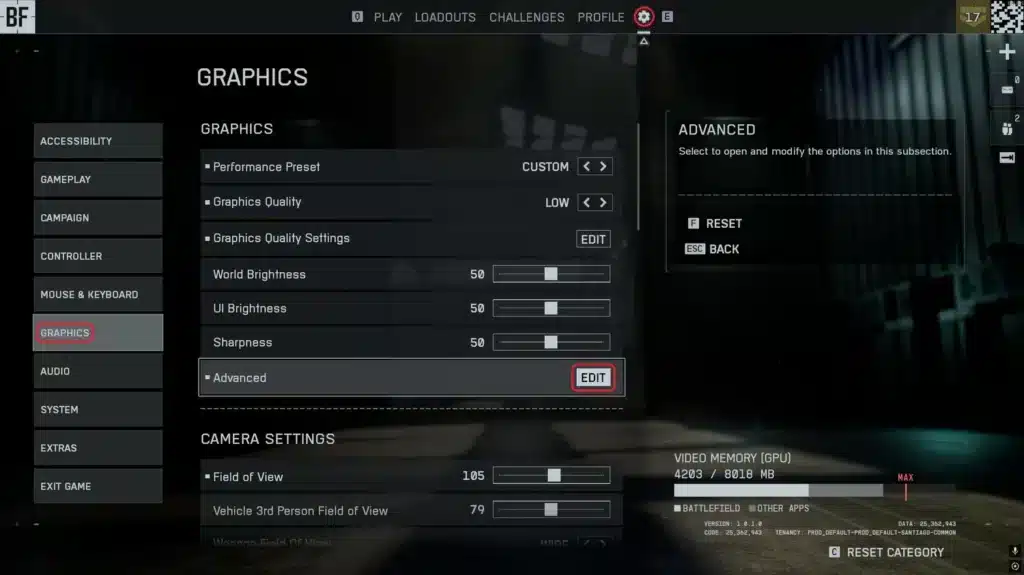
Battlefield 6 內建一個簡潔的覆蓋層,可即時顯示效能指標,包括 FPS、CPU 使用率、GPU 負載、RAM 使用量與延遲。這項功能在設定中就能開啟,不需要任何第三方軟體。
逐步啟用方式:
一、啟動 Battlefield 6 並進入 Settings(頂部工具列的齒輪圖示)
二、前往 Graphics 分頁
三、向下捲動到 Advanced 區塊
四、找到名為 Performance Overlay 的選項
五、選擇以下其中一種:
- Simple:只顯示 FPS
- Detailed/Extra:包含系統資訊(CPU/GPU/RAM)
六、確認變更並回到遊戲
啟用後,覆蓋層會顯示在畫面角落(通常是右上或左上),並即時更新。你可以長時間保持開啟,用來觀察不同地圖與交戰情境對 FPS 的影響。
「Detailed」覆蓋層也能幫你判斷瓶頸來源。例如交火時 CPU 使用率突然飆高,可能代表 CPU bottleneck;如果在大型地圖 GPU 長期滿載,就可能需要調整紋理品質或陰影設定。
選項二:主控台指令方法
如果你偏好更極簡的顯示方式,或你需要更適合直播/錄影的覆蓋顯示,使用主控台指令會是更有力的選擇。
如何使用 FPS 指令:
一、前往 Settings > System
二、將 Command Console 切換為 ON
三、開始一場對戰並按下 ~(tilde)鍵開啟主控台
四、輸入以下指令:
PerfOverlay.DrawFps 1
按下 Enter 後,FPS 會以白色文字顯示在畫面上。
之後若要關閉,輸入:
PerfOverlay.DrawFps 0
這種方法只會顯示單一 FPS 數字,不包含其他系統指標,因此很適合偏好純粹數據的人,或用來做效能調校與基準測試。
你也可以把這個指令與其他指令一起使用,例如:
Render.DrawScreenInfo 1
用來顯示更多資訊,例如解析度、幀時間等。
EA 內建 FPS Counter vs 第三方工具
雖然 Battlefield 6 已有自己的 FPS counter,但很多玩家也會拿它和下列工具比較:
- NVIDIA GeForce Experience:按 Alt + R 開啟覆蓋層,可透過 NVIDIA Control Panel 自訂
- Steam FPS Counter:在 Steam 設定中的 In-Game → FPS Counter 啟用,顯示簡單
- Radeon Overlay(AMD):若你使用 AMD GPU,按 Ctrl + Shift + O 可查看效能指標
EA 內建 FPS Counter 的優點:
- 與 Battlefield 6 原生整合
- 幾乎零相容性問題
- 由遊戲引擎直接輸出,數據更貼近實際狀態
缺點:
- 自訂程度不如 GeForce 或 Radeon 工具
- 不熟設定或主控台的人,初次使用需要花點時間找
- 不一定會在選單或進房前大廳顯示
什麼時候建議用第三方工具:
- 你在比較不同 GPU 或 CPU 的表現
- 你想同時監測溫度等硬體數據
- 你要跨多款遊戲做效能比較
- 你在直播或錄影,希望畫面上資訊更少、更乾淨
對大多數玩家來說,EA 內建 FPS counter 已經非常夠用。但對直播者或愛做溫度/效能基準測試的人,同時搭配第三方軟體也很常見。
為什麼 FPS 在 Battlefield 6 這麼重要
維持高且穩定的 FPS 不只是「畫面好看」而已,它會影響你幾乎所有操作體感。Battlefield 6 是節奏很快的競技射擊遊戲,有大型地圖、載具混戰,以及需要即時精準反應的對局節點。
監測 FPS 的好處:
- 降低輸入延遲:FPS 越高,你的操作到畫面回饋的時間越短
- 更順的瞄準追蹤:近距離交火時更利於壓槍與甩槍精準度
- 更快的決策:卡頓越少,空間判讀與反應就越穩
- 更好的命中判定體感:尤其搭配穩定連線時,高 FPS 有助於更一致的對槍節奏
- 更有效的系統最佳化:你能用即時 FPS 立刻驗證解析度比例、DLSS、V-Sync 等調整效果
如果你想更競技、或想在線上對戰衝更高排名,把 FPS 顯示出來能讓你不必猜測到底是不是硬體拖累了你。
你也可以用它捕捉效能下滑點,例如大型爆炸、植被密集區,或雨與風暴特效等常見高 GPU 負載場景。
Battlefield 6 FPS 監測:把數據用在你的視覺優勢上
當你在 Battlefield 6 開啟 FPS counter 後,接下來就是把它用來最佳化視覺、診斷硬體限制,並建立更順的競技配置。本段會帶你了解 FPS 數據的實戰用法,以及如何結合 ExitLag 與系統設定把效能拉穩。
Battlefield 6 FPS 基準:多少才算好?
你的理想 FPS 目標會取決於螢幕刷新率與你的玩法取向。
一般 FPS 目標:
- 三十–四十五 FPS:可以玩但不理想;在大規模交火中會偏黏、偏鈍
- 六十 FPS:競技的最低基準;畫面更順,回饋更穩
- 九十–一百二十 FPS:非常適合快節奏玩法,特別是搭配 一百四十四 Hz 螢幕
- 一百四十四 FPS 以上:高階螢幕(例如 一百六十五 Hz、二百四十 Hz)的超競技體驗
如果你的 FPS 經常掉到六十以下,你就需要調整設定,或進一步檢查 CPU/GPU 是否成為瓶頸。
提升 FPS 的 Battlefield 6 關鍵設定
就算硬體很強,Battlefield 6 的動態環境也可能影響效能。建議你在測試下列設定時,同時盯著 FPS 覆蓋層:
FPS Boost 設定:
- Resolution Scale:降低到 九十% 或 八十五%,可能增加 十–二十 FPS
- Ambient Occlusion:調到 Low,通常有明顯 FPS 提升
- Motion Blur:關閉以提升清晰度並帶來小幅效能改善
- Ray Tracing(若可用):除非你使用高階 GPU,否則建議關閉
- Post-Processing 與 Effects:在煙霧密集地圖中建議調低或關閉
每做一個改動就看一次 FPS 覆蓋層,這是判斷「畫面取捨」最快的方法。
ExitLag 如何強化 FPS 的穩定性
ExitLag 不會直接把 FPS 拉高,但它能確保你的線上表現不被連線不穩拖累,帶來的結果包含:
- 更順的命中判定體感
- 更少因網路延遲造成的卡頓錯覺
- 在人多區域更少 rubberbanding
- 在載具段落或高玩家密度下更穩定的整體體感
Battlefield 6 搭配 ExitLag 的步驟:
一、建立你的 ExitLag 帳號
二、下載並安裝 ExitLag
三、在遊戲列表中選擇 Battlefield 6
四、套用最佳化路由
五、保持 ExitLag 啟用後啟動遊戲,取得更穩定的連線表現
FPS Counter 的使用情境
一、診斷效能暴跌
在爆炸或特定地圖出現瞬間掉幀,可能代表:
- GPU 過熱
- VRAM bottleneck
- 背景程式正在吃資源
二、測試硬體升級效果
你更換新 GPU 或加裝 RAM 後,可以用 FPS counter 在相同遊戲情境中測試差異,得到更一致的比較。
三、直播者的畫面調校
直播者可以用 FPS counter 微調畫面與效能的平衡,讓觀眾看到更好畫質,同時維持高 FPS。
疑難排解:FPS Counter 沒有顯示?
如果你沒看到覆蓋層:
- 確認 Performance Overlay 已設為 Simple 或 Extra
- 套用變更後重新啟動遊戲
- 關閉可能衝突的其他覆蓋層(Steam、GeForce、EA App)
- 若使用主控台指令,確認 Command Console 已啟用
一般聲明:本部落格使用的所有遊戲圖片均屬於 EA DICE。這些圖片僅用於資訊/教育用途,並不代表與權利方有任何背書或合作關係。
有問題或想與其他玩家交流?加入 ExitLag 論壇 的討論吧!