Monitorear tu tasa de fotogramas en Battlefield 6 es fundamental para diagnosticar problemas de rendimiento, especialmente en enfrentamientos intensos y de alto riesgo. Ya sea que estés probando configuraciones o buscando optimizar para una latencia ultra baja, activar el Battlefield 6 contador de FPS te da la visibilidad necesaria para realizar mejores ajustes y lograr una experiencia de juego más fluida y responsiva.
En esta guía completa, te explicaremos cómo mostrar los FPS usando herramientas integradas del juego, comandos de consola y cómo se comparan con overlays externos como NVIDIA, Steam y AMD. Dominar esta función no solo mejora tu conciencia situacional, sino que también te ayuda a afinar tu sistema para obtener una ventaja competitiva.
Cómo activar el contador de FPS en Battlefield 6
Existen dos métodos oficiales para activar el contador de FPS en Battlefield 6, ambos proporcionados directamente por EA mediante la interfaz del juego y la consola de desarrollador.
Opción 1: usar el overlay de rendimiento integrado
Battlefield 6 incluye un overlay moderno que muestra métricas de rendimiento en tiempo real, como FPS, uso de CPU, carga de GPU, consumo de RAM y latencia. Está disponible desde la configuración y no requiere software de terceros.
Activación paso a paso:
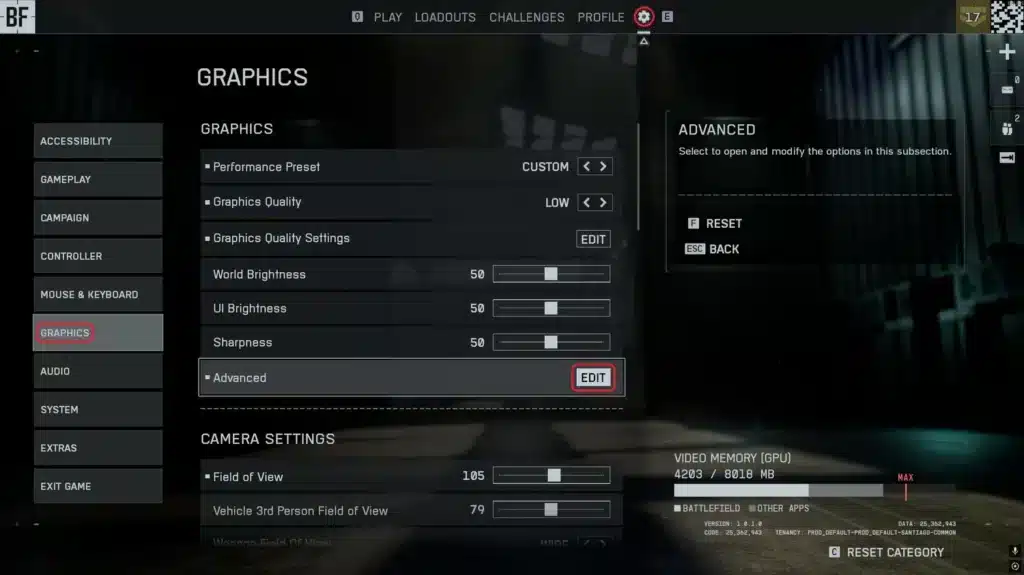
• Inicia Battlefield 6 y entra en Settings (ícono de engranaje en la barra superior)
• Ve a la pestaña Graphics
• Desplázate hacia abajo hasta la sección Advanced
• Busca la opción Performance Overlay
• Elige una de las siguientes opciones:
– Simple: muestra solo los FPS
– Detailed/Extra: incluye información del sistema (CPU/GPU/RAM)
• Confirma los cambios y vuelve a la partida
Una vez activado, el overlay aparecerá en una esquina de la pantalla, normalmente arriba a la derecha o izquierda, y se actualizará en tiempo real. Puedes mantenerlo activo para ver cómo distintos mapas y situaciones de combate afectan tus FPS.
El modo Detailed también te ayuda a identificar cuellos de botella. Por ejemplo, si el uso de CPU se dispara durante tiroteos, podría indicar una limitación del procesador. Si la GPU está al máximo en mapas grandes, tal vez sea momento de reducir la calidad de texturas o sombras.
Opción 2: método mediante comando de consola
Si prefieres un enfoque minimalista o necesitas un contador compatible con streaming o grabación, los comandos de consola son una excelente alternativa.
Cómo usar el comando de FPS:
• Ve a Settings > System
• Activa Command Console
• Inicia una partida y presiona la tecla ~ (tilde) para abrir la consola
• Escribe el siguiente comando:
PerfOverlay.DrawFps 1
• Presiona Enter y los FPS aparecerán en texto blanco en pantalla
Para desactivarlo más tarde, escribe:
PerfOverlay.DrawFps 0
Este método muestra únicamente el número de FPS, sin métricas adicionales, lo que lo hace ideal para jugadores puristas o para realizar benchmarks de rendimiento.
También puedes combinarlo con otros comandos, como:
Render.DrawScreenInfo 1
Esto permite mostrar datos adicionales como resolución y tiempos de fotograma.
Contador de FPS de EA vs herramientas de terceros
Aunque Battlefield 6 cuenta con su propio contador de FPS, muchos jugadores lo comparan con herramientas externas como:
• NVIDIA GeForce Experience: Alt + R abre el overlay, configurable desde el Panel de Control de NVIDIA
• Steam FPS Counter: overlay simple que se activa en Steam, en In-Game → FPS Counter
• Radeon Overlay (AMD): presiona Ctrl + Shift + O para ver métricas si usas una GPU AMD
Ventajas del contador de FPS de EA:
• Integración nativa con Battlefield 6
• Cero problemas de compatibilidad
• Métricas precisas directamente desde el motor del juego
Desventajas:
• Menos opciones de personalización que NVIDIA o AMD
• Requiere navegar por configuraciones o usar consola
• No siempre es visible en menús o lobbies
Cuándo usar herramientas de terceros:
• Estás comparando GPUs o CPUs
• Necesitas ver temperaturas junto a los FPS
• Quieres comparar rendimiento entre distintos juegos
• Haces streaming o grabación y prefieres menos información en pantalla
Para la mayoría de los jugadores, el contador de FPS de EA es más que suficiente. Sin embargo, streamers o usuarios avanzados suelen combinarlo con software externo.
Por qué los FPS son tan importantes en Battlefield 6
Mantener FPS altos y estables no es solo una mejora visual. Afecta directamente a casi todos los aspectos del gameplay. Battlefield 6 es un shooter competitivo, rápido y con mapas a gran escala, vehículos y caos constante.
Beneficios de monitorear los FPS:
• Menor input lag: FPS más altos reducen el tiempo entre tu acción y la respuesta del juego
• Mejor control de la mira: facilita el control del retroceso y la precisión
• Decisiones más rápidas: menos stuttering mejora la percepción espacial
• Mejor registro de impactos: especialmente con una conexión estable
• Optimización del sistema: puedes probar cambios como DLSS, V-Sync o escala de resolución en tiempo real
Si juegas de forma competitiva o buscas subir de nivel, tener los FPS visibles te asegura que tu equipo no te esté limitando.
También te permite detectar caídas de rendimiento durante explosiones masivas, zonas con mucha vegetación o efectos climáticos intensos, escenarios conocidos por exigir mucho a la GPU.
Monitoreo de FPS en Battlefield 6: afinando tu ventaja visual
Con el contador de FPS activo, es momento de usar esa información para optimizar gráficos, identificar límites de hardware y crear una configuración competitiva más estable.
FPS ideales en Battlefield 6: ¿qué se considera bueno?
El objetivo de FPS depende de tu monitor y estilo de juego.
Referencias generales:
• 30–45 FPS: jugable, pero poco ideal en combates grandes
• 60 FPS: mínimo competitivo recomendado
• 90–120 FPS: excelente para monitores de 144 Hz
• 144+ FPS: experiencia ultra competitiva para monitores de alta gama
Si tus FPS caen constantemente por debajo de 60, es momento de ajustar configuraciones o revisar CPU y GPU.
Configuraciones clave para mejorar los FPS
Incluso con buen hardware, los entornos dinámicos de Battlefield 6 pueden afectar el rendimiento. Usa el contador de FPS mientras ajustas:
Ajustes que aumentan FPS:
• Escala de resolución: bajarla a 90% u 85% puede sumar entre 10 y 20 FPS
• Ambient Occlusion: ponerlo en bajo ofrece grandes mejoras
• Motion Blur: desactivarlo mejora claridad y rendimiento
• Ray Tracing: desactívalo salvo que tengas una GPU de gama alta
• Postprocesado y efectos: reduce en mapas con mucho humo
Prueba cada cambio observando el overlay de FPS para decidir el mejor equilibrio visual.
Cómo ExitLag mejora la estabilidad de los FPS
ExitLag no aumenta directamente los FPS, pero evita que problemas de red afecten tu rendimiento online. Esto se traduce en:
• Mejor registro de impactos
• Menos stuttering causado por lag
• Reducción del rubberbanding
• FPS más estables en zonas con muchos jugadores
Cómo usar ExitLag con Battlefield 6:
• Crea tu cuenta en ExitLag
• Descarga e instala el software
• Selecciona Battlefield 6 en la lista de juegos
• Aplica las rutas optimizadas
• Inicia el juego con ExitLag activo
Casos de uso del contador de FPS
Diagnóstico de caídas de rendimiento
Las bajadas bruscas de FPS pueden indicar sobrecalentamiento, falta de VRAM o apps en segundo plano.
Benchmarking de hardware
Ideal para probar una nueva GPU o más RAM en condiciones similares.
Ajustes gráficos para streamers
Permite equilibrar calidad visual y rendimiento para el público.
Solución de problemas: el contador de FPS no aparece
Si el overlay no se muestra:
• Verifica que Performance Overlay esté en Simple o Extra
• Reinicia el juego tras aplicar cambios
• Desactiva otros overlays que puedan generar conflicto
• Asegúrate de que Command Console esté activada si usas comandos
Disclaimer
Todas las imágenes del juego utilizadas en este blog pertenecen a EA DICE. Se emplean únicamente con fines informativos y educativos y no implican afiliación ni respaldo por parte de los titulares de los derechos.
¿Tienes dudas o quieres conectarte con otros jugadores? ¡Únete a la conversación en el Foro de ExitLag!