Acompanhar o seu frame rate no Battlefield 6 é essencial para diagnosticar quedas de desempenho, principalmente em tiroteios intensos. Seja testando configurações ou otimizando para latência ultra-baixa, ativar o contador de FPS no Battlefield 6 te dá a visibilidade necessária para fazer ajustes melhores e jogar com mais fluidez e resposta.
Neste guia completo, você vai ver como exibir FPS usando as ferramentas do próprio jogo, comandos no console e como isso se compara a overlays externos como NVIDIA, Steam e AMD. Dominar esse recurso ajuda a calibrar o seu PC para ter vantagem competitiva.
Como ativar o contador de FPS no Battlefield 6
Existem duas formas “oficiais” de ligar o contador de FPS no Battlefield 6, ambas diretamente no jogo: pelo overlay de performance e pelo console de comandos.
Opção 1: usar o overlay de desempenho do jogo
O Battlefield 6 traz um overlay integrado que mostra métricas em tempo real, incluindo FPS, uso de CPU, carga da GPU, consumo de RAM e latência. Ele fica nas configurações e não exige programa de terceiros.
Passo a passo para ativar
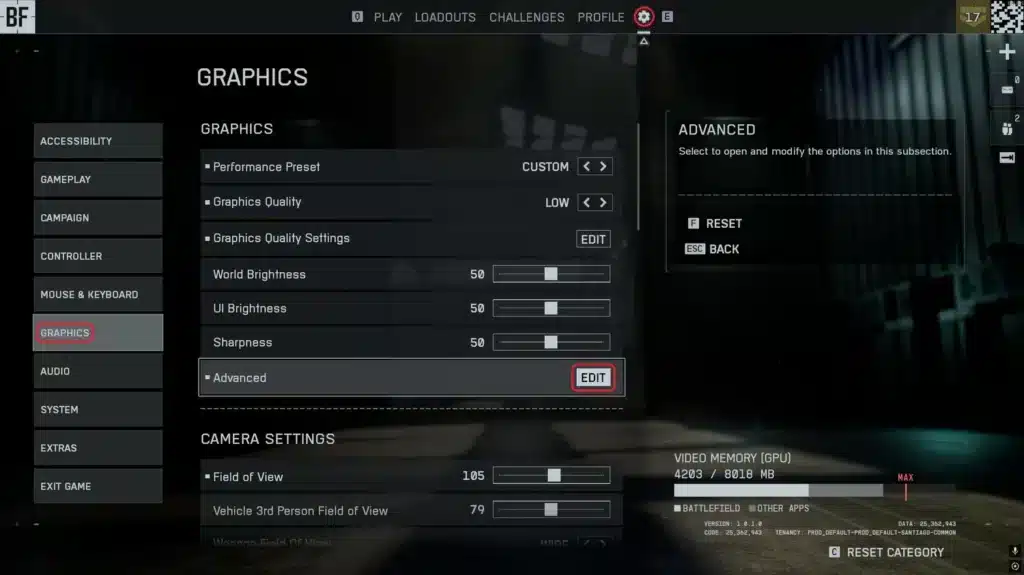
- Abra o Battlefield 6 e vá em Settings (ícone de engrenagem na barra superior)
- Entre na aba Graphics
- Role até a seção Advanced
- Encontre a opção Performance Overlay
- Escolha um modo:
- Simple: mostra apenas FPS
- Detailed/Extra: inclui CPU/GPU/RAM e outros dados
- Confirme e volte para o gameplay
Depois de ativado, o overlay aparece em um canto da tela (geralmente superior direito ou esquerdo) e atualiza em tempo real. Você pode deixar ligado o tempo todo para ver como mapas, efeitos e situações de combate impactam seu FPS.
O modo Detailed também ajuda a entender o gargalo:
- Se a CPU sobe demais em tiroteios, pode ser limitador de processador.
- Se a GPU fica travada em 95–100% em mapas grandes, pode ser hora de ajustar texturas, sombras e efeitos.
Opção 2: ativar via comando no console
Se você prefere algo mais minimalista (ou quer algo melhor para setups de gravação/stream), dá para usar comandos no console.
Como usar o comando de FPS
- Vá em Settings > System
- Ative Command Console (ON)
- Entre em uma partida e pressione ~ (til) para abrir o console
- Digite:
PerfOverlay.DrawFps 1
- Pressione Enter — o FPS vai aparecer como número na tela.
Para desativar depois:
PerfOverlay.DrawFps 0
Esse método mostra apenas o número de FPS, sem as métricas extras — ótimo para benchmark e “puristas”.
Você também pode combinar com outros comandos (se disponíveis) para ver mais informações, por exemplo:
Render.DrawScreenInfo 1
Observação: nomes de comandos podem variar conforme versões e updates.
Contador de FPS da EA vs ferramentas de terceiros (NVIDIA, Steam e AMD)
Apesar do BF6 ter contador próprio, muita gente compara com:
- NVIDIA GeForce Experience: Alt + R abre o overlay (com ajustes no app/driver)
- Steam FPS Counter: em Steam > Settings > In-Game > FPS Counter
- AMD Radeon Overlay: geralmente Ctrl + Shift + O (em GPUs AMD)
Vantagens do contador do BF6 (EA)
- Integração nativa com o jogo
- Zero dor de cabeça de compatibilidade
- Métricas mais “fiéis” ao engine do jogo
Desvantagens
- Menos personalização que NVIDIA/AMD
- Pode ser confuso achar as opções/console se você não estiver acostumado
- Nem sempre aparece em menus/lobby
Quando vale usar overlay de terceiros
- Você quer ver temperaturas junto com FPS
- Está comparando peças (CPU/GPU/RAM)
- Quer comparar desempenho entre vários jogos
- Faz stream e precisa de HUD mínimo/controle total
Para a maioria, o contador nativo já resolve. Para streamers e quem faz benchmark, combinar com ferramentas externas pode ser útil.
Por que FPS importa no Battlefield 6
FPS alto e estável não é só “bonito”: muda como você joga. Battlefield 6 é um shooter rápido e competitivo, com mapas grandes, veículos, explosões e precisão constante.
Benefícios de monitorar FPS
- Menos input lag: mais FPS reduz o tempo entre o seu comando e a resposta do jogo
- Mira mais suave: melhora tracking, controle de recoil e flicks
- Decisões mais rápidas: menos stutter = mais percepção e reação
- Melhor sensação de hit reg: com conexão estável, FPS consistente ajuda a deixar as trocas mais “justas”
- Otimização mais rápida: você testa mudanças (escala de resolução, V-Sync etc.) e vê o resultado na hora
Também é ótimo para identificar quedas em cenários pesados como explosões, fumaça, vegetação densa, chuva e tempestades.
Monitoramento de FPS no BF6: como usar isso para ganhar vantagem
Com o contador ligado, dá para usar os dados para ajustar o visual, encontrar gargalos e montar um setup competitivo mais liso.
Battlefield 6: qual FPS é “bom”?
O alvo ideal depende do seu monitor (Hz) e do seu estilo:
- 30–45 FPS: jogável, mas ruim para combate intenso
- 60 FPS: mínimo “competitivo” (base sólida)
- 90–120 FPS: excelente para 144Hz e gameplay rápido
- 144+ FPS: nível competitivo alto (165Hz/240Hz)
Se seu FPS cai abaixo de 60 com frequência, vale ajustar settings ou investigar CPU/GPU.
Configurações do BF6 que mais ajudam a ganhar FPS
Use o contador de FPS enquanto testa uma coisa de cada vez:
Settings que costumam dar ganho real
- Resolution Scale: baixar para 90% ou 85% pode render +10 a +20 FPS
- Ambient Occlusion: reduzir para Low/Off costuma ajudar muito
- Motion Blur: desligar (mais clareza e leve ganho)
- Post-Processing/Effects: reduzir em mapas com muita fumaça e explosão
Nota: “Ray Tracing (se disponível)” apareceu em alguns textos por hábito de FPS modernos, mas não é garantido no BF6. Se não existir no seu menu, ignore.
O método mais rápido é: muda 1 opção → entra em cenário parecido → observa FPS.
Como a ExitLag ajuda na estabilidade (mesmo sem aumentar FPS “direto”)
A ExitLag não aumenta seu FPS como mágica, mas evita que sua performance online seja prejudicada por instabilidade de rota e perda de pacotes — o que muita gente sente como “engasgo”.
Com a ExitLag você tende a ter:
- Hit registration mais consistente
- Menos stutter causado por lag e variação de rede
- Menos rubberbanding em zonas lotadas
- Mais estabilidade em momentos caóticos (veículos, muita gente, explosões)
Como usar ExitLag com Battlefield 6
- Crie sua conta na ExitLag
- Baixe e instale o app
- Selecione Battlefield 6 na lista
- Aplique as rotas otimizadas
- Abra o jogo com a ExitLag ligada
Casos práticos para usar o contador de FPS
1) Diagnosticar quedas de desempenho
Quedas bruscas em explosões ou mapas específicos podem indicar:
- aquecimento (thermal throttling)
- falta de VRAM
- apps em segundo plano consumindo recursos
2) Testar upgrades de hardware
Trocou GPU? Colocou mais RAM? O FPS counter ajuda a comparar “antes e depois” em situações iguais.
3) Ajustar gráficos para stream
Streamers podem manter FPS alto sem perder qualidade que o público percebe — e o contador ajuda a achar esse equilíbrio.
Problema: contador de FPS não aparece?
Se o overlay não aparece:
- Confirme que Performance Overlay está em Simple ou Detailed/Extra
- Reinicie o jogo após mudar a configuração
- Desative overlays que podem conflitar (Steam, GeForce, EA App)
- Se for por comando, confira se Command Console está ON
General Disclaimer:
All game images used in this blog belong to EA DICE. They are used for informational/educational purposes only and do not imply endorsement or affiliation with the rights holders.
Tem dúvidas ou quer trocar experiência com outros jogadores? Acesse o Fórum ExitLag e faça parte da comunidade!