إذا كنت تريد تحسين أداء Aion 2، فإن العثور على إعدادات الرسوميات المثالية أمر أساسي. سيوضح لك هذا الدليل الشامل كيف ترفع FPS إلى أقصى حد، لتحصل على تجربة لعب سلسة وتنافسية.

لماذا تؤثر إعدادات الرسوميات على أدائك في Aion 2؟
تشتهر Aion 2 برسوماتها المتطورة وبيئاتها المليئة بالتفاصيل. لكن هذا الجمال البصري له ثمن: طلب أكبر على موارد النظام. وعندما تكون إعدادات الرسوميات أعلى من قدرة جهازك، قد تواجه ما يلي:
- انخفاض FPS (عدد الإطارات في الثانية) أثناء القتال المكثف
- تجمّد اللعبة في المناطق المزدحمة باللاعبين
- تأخر الإدخال (Input lag) الذي يضعف قدرتك على رد الفعل بسرعة
- ارتفاع حرارة جهازك أو لابتوبك بشكل مفرط
لا يعني تحسين إعدادات الرسوميات بالضرورة التضحية بالجودة البصرية. فمع التعديلات الصحيحة، يمكنك الحفاظ على جمال اللعبة وضمان أداء مستقر في PvP والريدات والاستكشاف.
فهم إعدادات الرسوميات في Aion 2
قبل تعديل الإعدادات، من المهم أن تفهم وظيفة كل خيار وتأثيره على أدائك:
الإعدادات الأكثر تأثيراً على FPS
Shadow Quality (جودة الظلال): هذا من أثقل الإعدادات. فالظلال الفورية تستهلك الكثير من موارد كرت الشاشة. وخفضها من “Ultra” إلى “Medium” قد يمنحك زيادة كبيرة في FPS دون خسارة بصرية تُذكر.
Rendering Distance (مسافة الرسم): تتحكم في المسافة التي تُرسم عندها الأجسام والشخصيات. وكلما زادت المسافة زاد العمل على كرت الشاشة. وتقليل هذا الإعداد يحسّن الأداء بشكل كبير في المناطق المزدحمة.
Post-Processing Effects (المؤثرات اللاحقة): تشمل مكافحة التعرّج (Anti-aliasing)، والإضاءة المتوهجة (Bloom)، وضبابية الحركة (Motion blur)، وتأثيرات بصرية أخرى. ورغم أنها تمنح اللعبة طابعاً سينمائياً، فإنها مستهلكة جداً للموارد ويمكن تقليلها أو إيقافها.
Texture Quality (جودة التكستشر): تؤثر أساساً على استخدام VRAM. إذا كان كرت الشاشة لديك يحتوي على 4GB من VRAM أو أقل، فاستخدم التكستشر على “Medium” أو “High” بدلاً من “Ultra”.
Effects Quality (جودة المؤثرات): تتحكم في جزيئات المهارات والنار والماء وغيرها من المؤثرات الخاصة. وفي القتال الذي يشارك فيه عدة لاعبين، قد يخفض هذا الإعداد FPS لديك بشكل ملحوظ.
الإعدادات الموصى بها حسب نوع الجهاز
للأجهزة الضعيفة (رسوميات مدمجة أو كروت شاشة بسيطة)
إذا كنت تلعب بعتاد متواضع، فقدّم الأداء على الجودة البصرية:
- الدقة (Resolution): 1920×1080 (Full HD) أو أقل عند الحاجة
- الجودة العامة (Overall Quality): منخفضة إلى متوسطة
- جودة الظلال (Shadow Quality): منخفضة أو متوقفة
- جودة التكستشر (Texture Quality): متوسطة
- مسافة الرسم (Rendering Distance): 50-70%
- المؤثرات اللاحقة (Post-Processing Effects): متوقفة
- مكافحة التعرّج (Anti-Aliasing): متوقفة أو FXAA
- المزامنة العمودية (V-Sync): متوقفة
- حد FPS (FPS Limit): 60 FPS
- جودة المؤثرات (Effects Quality): منخفضة
بهذه الإعدادات، يمكنك الحفاظ على 45-60 FPS في مواقف اللعب العادية.
للأجهزة المتوسطة (GTX 1660 أو RX 5600 XT أو ما يماثلها)
يتيح العتاد المتوسط توازناً جيداً بين الجودة البصرية والأداء:
- الدقة (Resolution): 1920×1080 (Full HD)
- الجودة العامة (Overall Quality): متوسطة إلى عالية
- جودة الظلال (Shadow Quality): متوسطة
- جودة التكستشر (Texture Quality): عالية
- مسافة الرسم (Rendering Distance): 70-85%
- المؤثرات اللاحقة (Post-Processing Effects): انتقائية (أوقف Motion Blur)
- مكافحة التعرّج (Anti-Aliasing): TAA أو FXAA
- المزامنة العمودية (V-Sync): متوقفة
- حد FPS (FPS Limit): غير محدود أو 120 FPS
- جودة المؤثرات (Effects Quality): متوسطة إلى عالية
ينبغي أن تمنحك هذه الإعدادات 60-90 FPS في معظم المواقف، مع انخفاضات قليلة في القتال المكثف.
للأجهزة عالية الأداء (RTX 3070 أو RX 6800 XT أو أعلى)
إذا كان لديك جهاز قوي، فيمكنك الاستفادة الكاملة من رسوميات Aion 2:
- الدقة (Resolution): 1920×1080 أو 2560×1440
- الجودة العامة (Overall Quality): Ultra
- جودة الظلال (Shadow Quality): عالية إلى Ultra
- جودة التكستشر (Texture Quality): Ultra
- مسافة الرسم (Rendering Distance): 90-100%
- المؤثرات اللاحقة (Post-Processing Effects): عالية (أبقِ Motion Blur متوقفاً في اللعب التنافسي)
- مكافحة التعرّج (Anti-Aliasing): TAA أو MSAA 2x
- المزامنة العمودية (V-Sync): متوقفة (استخدم G-Sync/FreeSync إن توفرا)
- حد FPS (FPS Limit): غير محدود أو 144+ FPS
- جودة المؤثرات (Effects Quality): Ultra
بهذه الإعدادات، يمكنك توقع 100+ FPS بشكل ثابت، حتى في المواقف الصعبة.
إعدادات متقدمة لأقصى تحسين في Aion 2
إلى جانب إعدادات اللعبة الأساسية، توجد تعديلات متقدمة يمكنها رفع أدائك في Aion 2 أكثر:
تعديلات لوحة تحكم كرت الشاشة
لكروت NVIDIA: افتح NVIDIA Control Panel، وانتقل إلى “Manage 3D Settings” وعدّل ما يلي:
- Power Management Mode: Prefer Maximum Performance
- Texture Filtering – Quality: High Performance
- V-Sync: متوقف
- Low Latency Mode: Ultra (إن توفر)
لكروت AMD: افتح AMD Radeon Software، وانتقل إلى “Gaming” ثم “Aion 2” واضبط ما يلي:
- Radeon Anti-Lag: مفعّل
- Radeon Boost: مفعّل
- Radeon Chill: معطّل لأقصى FPS
- Enhanced Sync: مفعّل
تحسينات ويندوز
بعض إعدادات ويندوز قد تؤثر بشكل كبير على الأداء:
- عطّل وضع اللعبة في ويندوز (Game Mode)، فقد يسبب تقطعاً
- اضبط خطة الطاقة على “High Performance”
- عطّل Xbox DVR/Game Bar
- أغلق البرامج غير الضرورية التي تعمل في الخلفية
- حافظ على تحديث تعريفات كرت الشاشة
تحسينات خاصة بـ Aion 2
في قائمة إعدادات اللعبة، ابحث عن هذه الخيارات الإضافية:
- Limit FPS in Background: مفعّل (يوفر الموارد عند تصغير اللعبة)
- Show Other Players: حدّد العدد في المناطق المزدحمة
- Character Quality at Distance: منخفضة
- Other Players’ Skill Effects: مبسّطة أو متوقفة
- NPC Density: متوسطة
كيف تختبر إعداداتك وتعدّلها
بعد تطبيق الإعدادات الموصى بها، من المهم أن تختبر وتعدّل للوصول إلى التوازن المثالي:
راقب FPS: استخدم عداد FPS المدمج في اللعبة أو أدوات مثل MSI Afterburner لتتبع معدل الإطارات في مواقف مختلفة.
اختبر في سيناريوهات متنوعة: لا تختبر في المناطق الفارغة فقط. اذهب إلى المدن المزدحمة، وشارك في قتال PvP، وادخل الدنجنات لترى كيف يعمل نظامك تحت الضغط.
عدّل تدريجياً: إذا كنت لا تزال تعاني من FPS منخفض، فخفّض إعداداً واحداً في كل مرة، بدءاً بالأكثر تأثيراً (الظلال، المؤثرات، مسافة الرسم).
قدّم الاستقرار: الحصول على 60 FPS ثابتة أفضل من التذبذب بين 90 و40. فالثبات أهم من الأرقام العالية في التجربة التنافسية.
أهمية الاتصال في التجربة العامة
حتى مع إعدادات رسوميات مثالية، قد يفسد الاتصال غير المستقر تجربتك في Aion 2. فارتفاع FPS لا يحل مشاكل لاق الشبكة أو ارتفاع البينغ أو فقدان الحزم.
إذا كنت قد حسّنت الرسوميات بالفعل ولا تزال تواجه تجمّداً أو تأخراً في تنفيذ الأوامر أو انقطاعات في الاتصال، فقد تكون المشكلة في اتصالك بالسيرفر. وفي هذه الحالات، يمكن لـأدوات تحسين الشبكة أن تحدث فرقاً كبيراً.
يعمل ExitLag بالتوازي مع تحسينات الرسوميات لديك، ليضمن لك FPS عالياً وزمن استجابة منخفضاً في تجربة متكاملة. ويكتشف كثير من اللاعبين أنه حتى مع إعدادات رسوميات متوسطة، يمنحهم الاتصال المحسّن تجربة لعب أفضل بكثير.
ولحل مشاكل لاق الشبكة المحددة في Aion 2، اطّلع على دليلنا الشامل حول تقليل اللاق والاستمتاع بجلسات لعب أفضل.
إعدادات خاصة بـ PvP التنافسي
إذا كنت تركّز على محتوى PvP وتريد أقصى ميزة تنافسية، ففكّر في هذه الإعدادات الخاصة:
- قدّم FPS على الجودة: خفّض كل ما يلزم للحفاظ على 120+ FPS
- عطّل Motion Blur: يسهّل تتبع الأعداء المتحركين
- قلّل مؤثرات اللاعبين الآخرين: ازدحام بصري أقل في القتال الجماعي
- استخدم الدقة الأصلية: الدقة الأقل ترفع FPS لكنها تصعّب رؤية التفاصيل
- عطّل V-Sync: يقلل تأخر الإدخال لردود فعل أسرع
- راقب البينغ: إلى جانب FPS، حافظ على زمن استجابة منخفض باستخدام الأدوات المناسبة
حل المشاكل الشائعة
تقطع رغم ارتفاع FPS: قد يكون السبب محدودية المعالج. أغلق البرامج التي تعمل في الخلفية وفكّر في ترقية معالجك.
انخفاض FPS في مناطق محددة: قلّل مسافة الرسم (Rendering Distance) وكثافة الـNPC (NPC Density). فالمناطق المزدحمة تتطلب موارد أكثر بطبيعتها.
تجمّد الشاشة للحظات: قد يدل على نقص VRAM. خفّض جودة التكستشر وأغلق البرامج الأخرى التي تستخدم ذاكرة الرسوميات.
تأخر إدخال ملحوظ: عطّل V-Sync، وفعّل Low Latency Mode في تعريفات كرت الشاشة، وافحص اتصالك بالشبكة.
ارتفاع مفرط في الحرارة: حدّد الحد الأقصى لـ FPS (مثلاً 120 FPS)، وحسّن تهوية جهازك، وفكّر في تنظيفه واستبدال المعجون الحراري.
الخلاصة: ابحث عن توازنك المثالي
إن العثور على أفضل إعدادات الرسوميات لـ Aion 2 عملية شخصية تعتمد على عتادك وتفضيلاتك البصرية وأسلوب لعبك. الهدف هو رفع FPS إلى أقصى حد مع الحفاظ على مظهر جيد للعبة، والأهم أن تبقى قابلة للعب بسلاسة.
تذكّر أن الأداء المستقر أثمن من رسوميات في أقصى إعداداتها مع FPS غير ثابت. ابدأ بتوصيات هذا الدليل وعدّل حسب الحاجة حتى تجد التوازن المثالي لنظامك.
ولا تنسَ: تحسين الرسوميات يحل نصف المعادلة فقط. فللحصول على تجربة كاملة وتنافسية في Aion 2، تحتاج أيضاً إلى اتصال محسّن ومستقر. اجمع بين FPS عالٍ وزمن استجابة منخفض واستمتع باللعبة بأقصى إمكاناتها.
هل أنت مستعد للارتقاء بأدائك في Aion 2 إلى المستوى التالي؟ حمّل ExitLag وجرّب الفرق عند اللعب برسوميات محسّنة واتصال مستقر في الوقت نفسه!
كيفية استخدام ExitLag في Aion 2
العملية بسيطة للغاية:
الخطوة 1: ادخل إلى موقع ExitLag الرسمي وحمّل التطبيق. تتوفر فترة تجريبية مجانية للمستخدمين الجدد.
الخطوة 2: ثبّت البرنامج وافتحه. سجّل الدخول بحسابك.
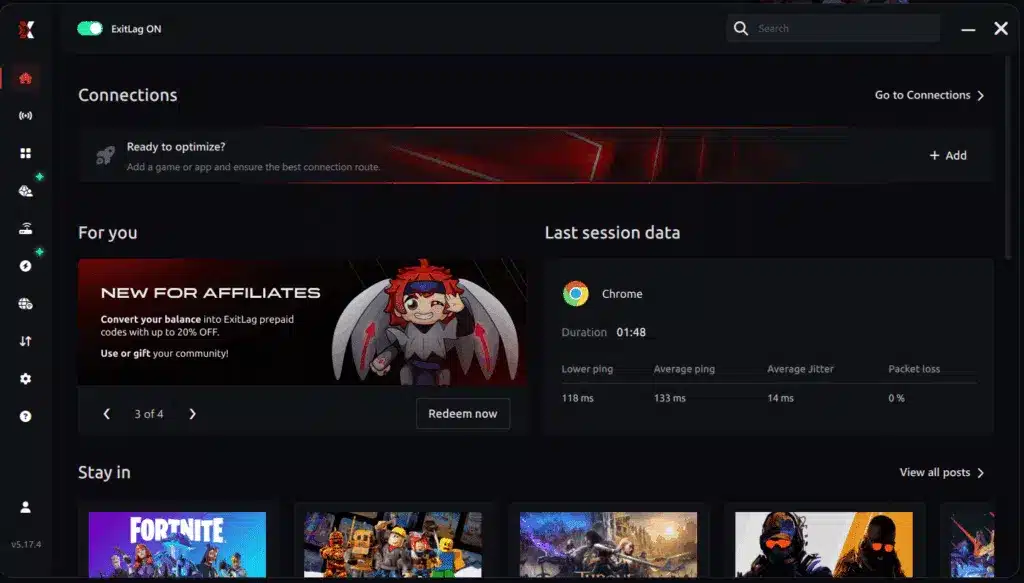
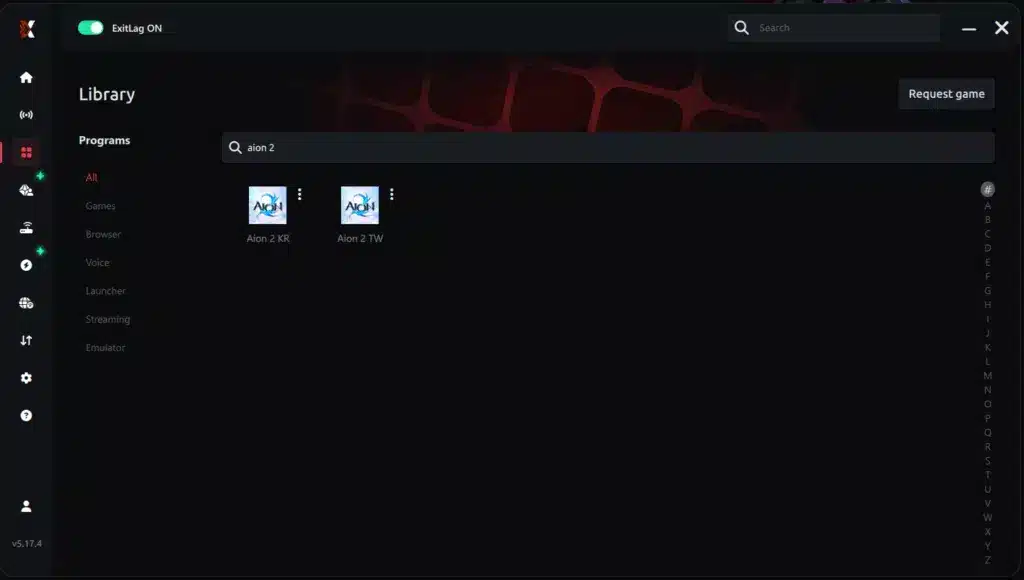
الخطوة 3: في شريط البحث، اكتب “Aion 2” واختر اللعبة من القائمة.
الخطوة 4: اختر بين المسار التلقائي والمسار اليدوي
بناءً على النتائج، يمكنك ترك ExitLag يختار أفضل مسار تلقائياً، أو اختيار السيرفر الذي أظهر أقل زمن استجابة لاتصالك يدوياً.
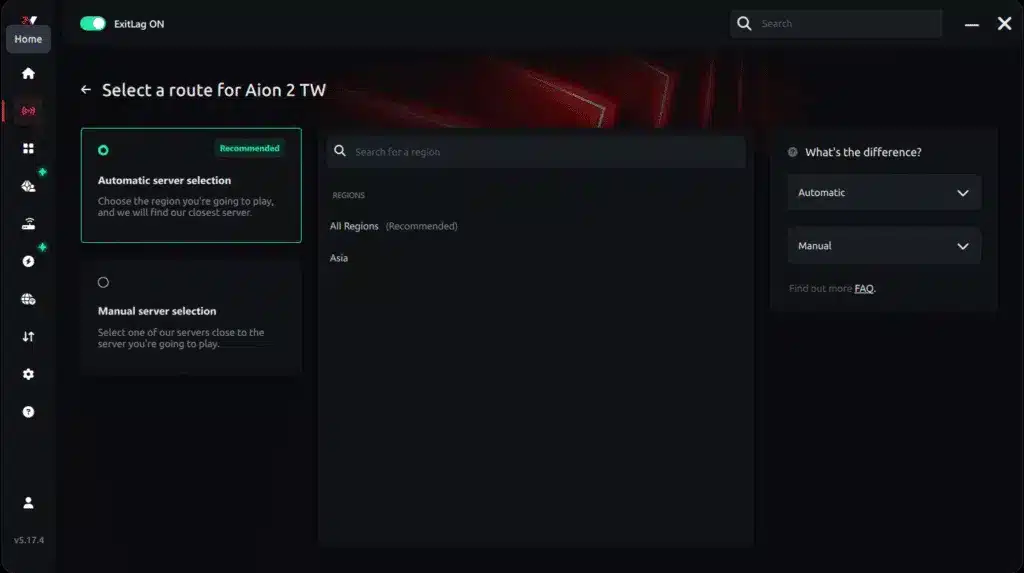
المسار التلقائي المحسّن بالذكاء الاصطناعي
بناءً على النتائج، يمكنك ترك ExitLag يختار أفضل مسار تلقائياً عبر التحسين بالذكاء الاصطناعي. يحلل النظام عدة مسارات اتصال في الوقت الفعلي ويحدد تلقائياً المسار الأكثر كفاءة لاتصالك، ليضمن أقل زمن استجابة ممكن دون الحاجة إلى اختيارات يدوية.
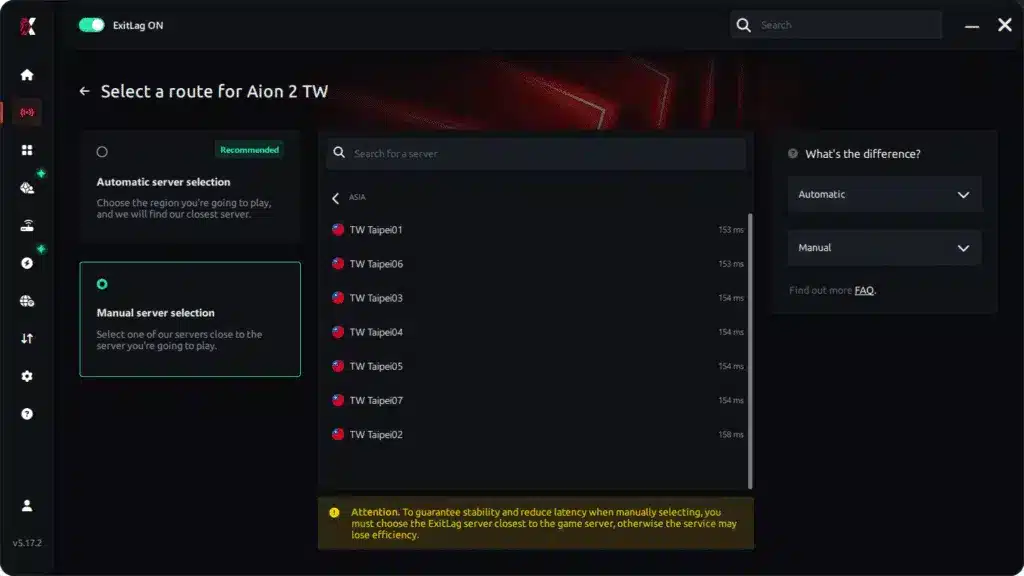
المسار اليدوي
إذا كنت تفضّل التحكم الكامل في اتصالك، يمكنك اختيار السيرفر يدوياً بناءً على نتائج اختبار البينغ. ما عليك سوى اختيار السيرفر الذي أظهر أقل زمن استجابة، أو الذي يلبي احتياجات لعبك الخاصة بشكل أفضل، مما يتيح تخصيصاً كاملاً لتجربتك.
الخطوة 5: اضغط على “Apply routes” أو على زر التشغيل. سيبدأ ExitLag تحسين اتصالك تلقائياً.
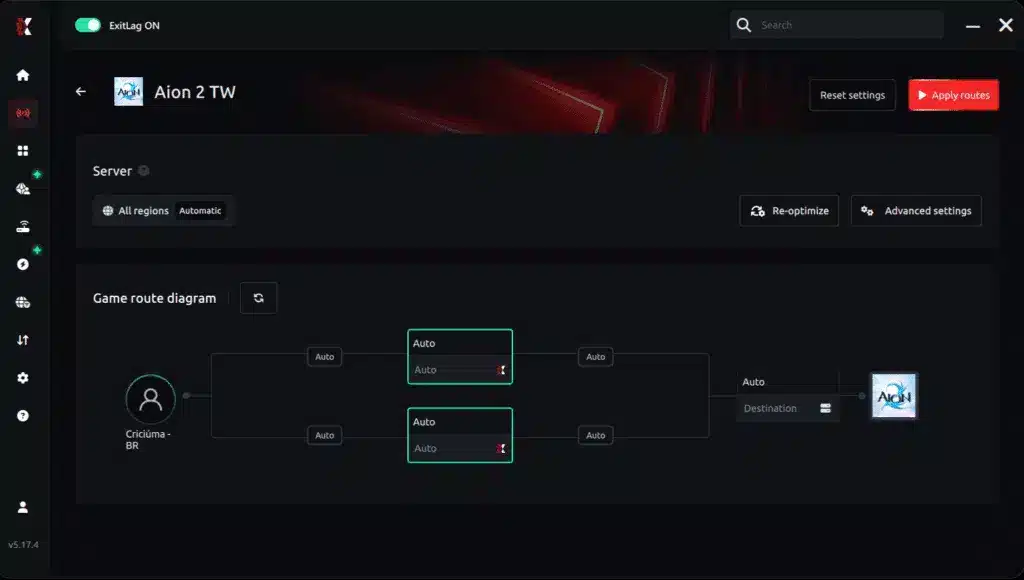
المسار التلقائي المحسّن بالذكاء الاصطناعي:
المسار اليدوي:
الخطوة 6: انتظر بضع ثوانٍ حتى يكتمل التحسين. ستظهر لك مؤشرات البينغ في الواجهة.
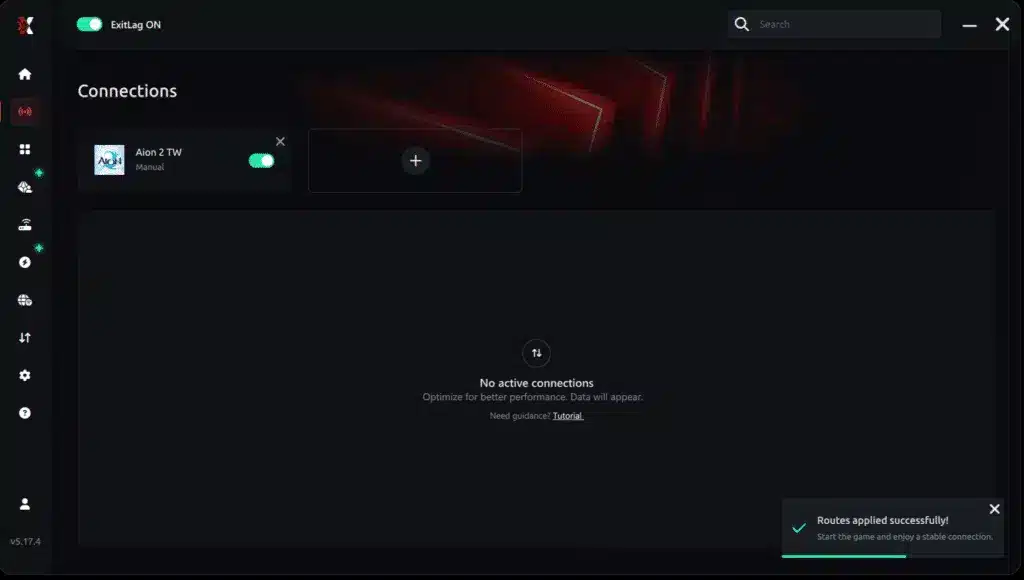
الخطوة 7: شغّل Aion 2 بشكل طبيعي. سيكون التحسين نشطاً بالفعل.
يعمل ExitLag في الخلفية أثناء لعبك، ويضبط المسارات باستمرار للحفاظ على أفضل أداء ممكن.
كيفية استخدام Ping for Games: دليل خطوة بخطوة
التحقق من جودة اتصالك قبل دخول المباراة لم يكن أسهل من الآن. إليك كيفية استخدام Ping for Games في خطوات قليلة:
1. افتح برنامج ExitLag على جهازك
تأكد من تثبيت التطبيق وفتحه. هذه الميزة مدمجة في المنصة ومتاحة مجاناً لجميع المستخدمين.
2. ادخل إلى أداة Network Analyzer
ابحث عن Network Analyzer في قائمة البرنامج. هنا ستجد Ping for Games إلى جانب ميزات أخرى لتحليل الاتصال.
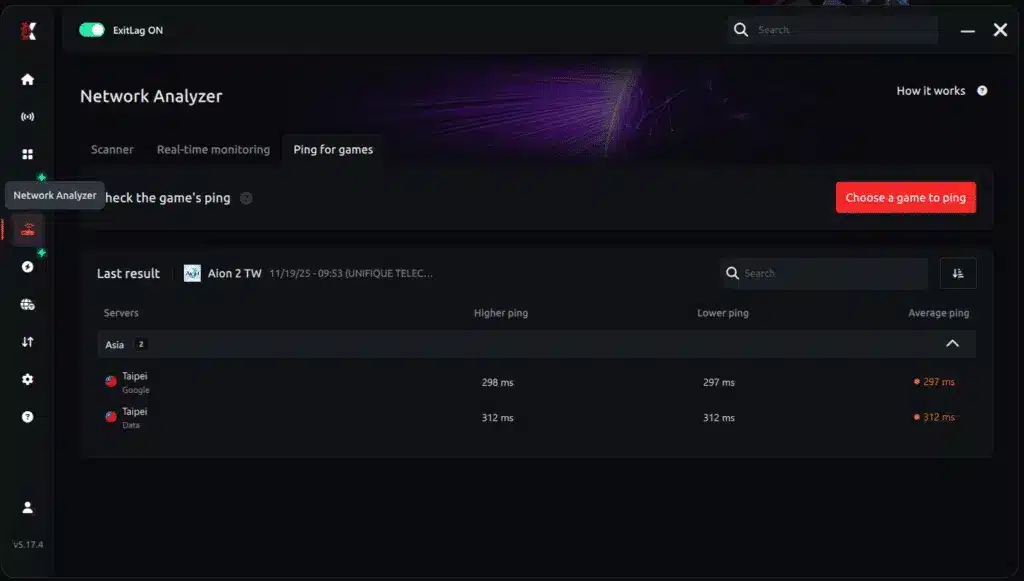
3. اختر اللعبة التي تريد اختبارها
اختر من القائمة اللعبة التي تنوي لعبها. تدعم الأداة أهم الألعاب الأونلاين متعددة اللاعبين، ومنها MOBA وFPS وBattle Royale وMMORPG وغيرها.
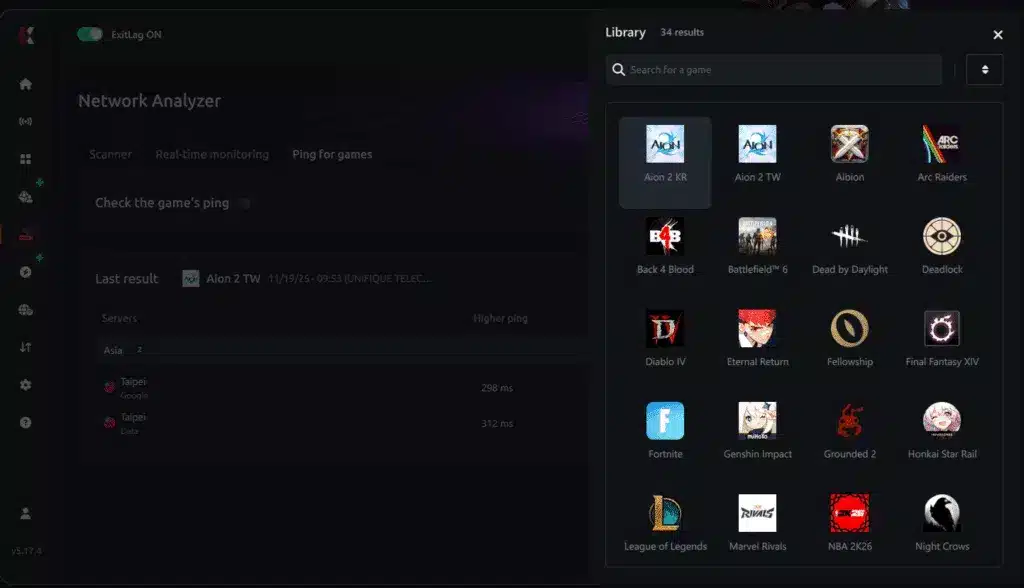
4. اختر السيرفر المحدد
يمكنك الآن اختيار السيرفر الذي تريد اختباره مباشرة، بدلاً من الاكتفاء بمنطقة عامة. وهذا يضمن نتائج أدق بكثير لاختيارك.
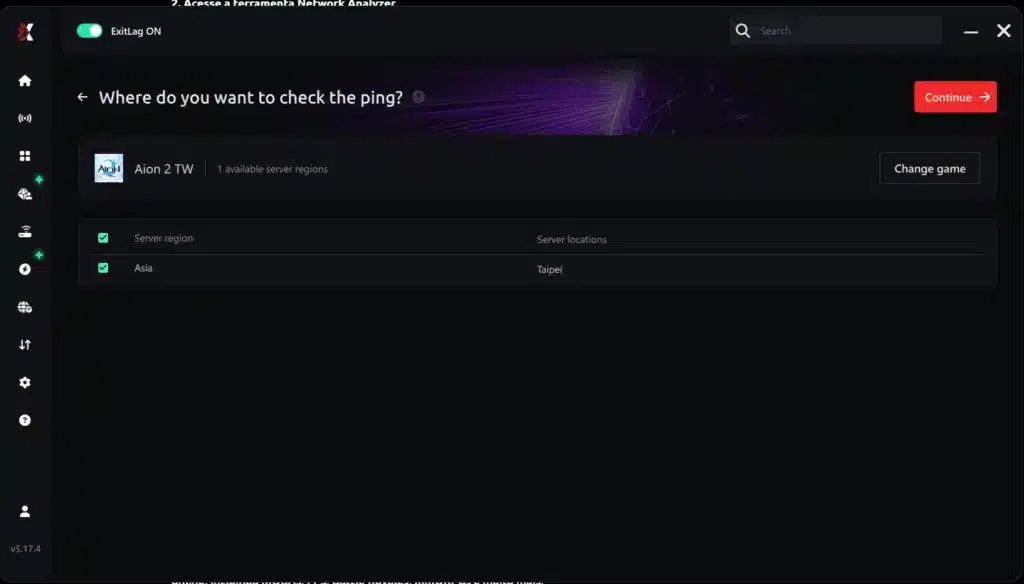
5. ابدأ اختبار البينغ
بنقرة واحدة، يتم القياس في الوقت الفعلي بين جهازك والسيرفر المختار، مع مراعاة اتصالك الحالي (كابل أو واي فاي).
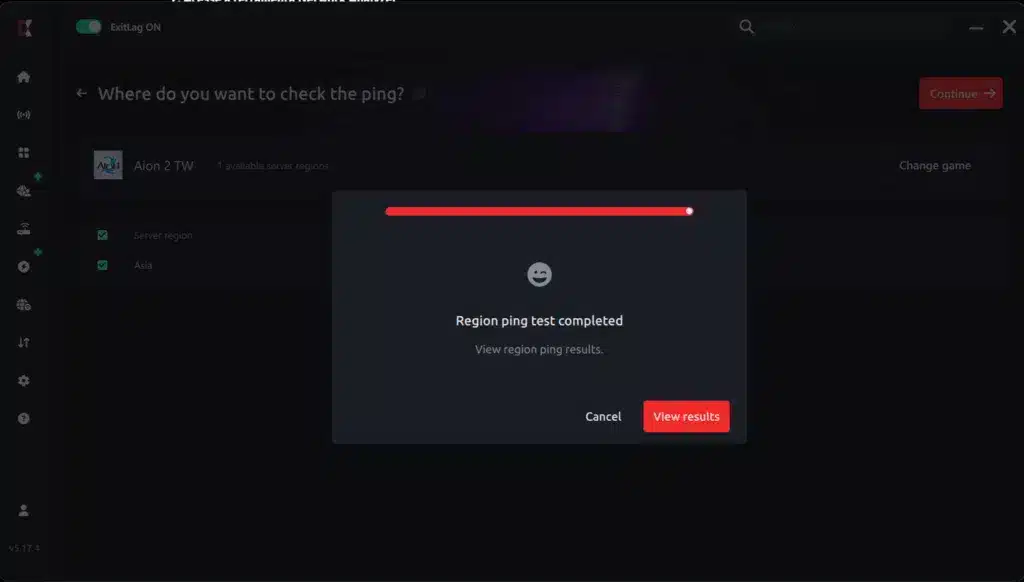
6. حلّل النتائج
تظهر النتائج بالميلي ثانية (ms)، ومرتبة تلقائياً من أفضل بينغ إلى أسوأ. ويمكنك أيضاً إعادة ترتيب العرض أبجدياً إن أردت.
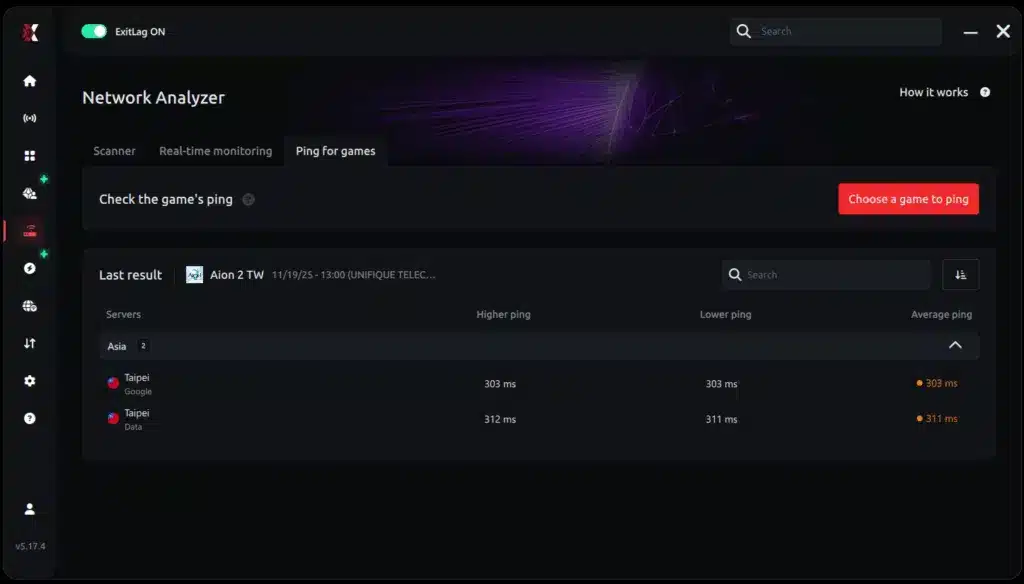
7. اختر أفضل سيرفر والعب دون قلق
بعد الحصول على المعلومات، ما عليك سوى اختيار السيرفر ذي أقل زمن استجابة ودخول المباراة وأنت واثق من أن اتصالك محسّن.
هل لديك أسئلة أو ترغب في التواصل مع لاعبين آخرين؟ انضم إلى النقاش في منتدى ExitLag!
هل لديك أسئلة أو تريد التواصل مع لاعبين آخرين؟ انضم إلى المحادثة في منتدى ExitLag!