『AION2』の動作を軽くしたいなら、まず自分のPCに合ったグラフィック設定を見つけることが大切です。このガイドでは、FPSを引き上げ、なめらかで対人戦にも耐える動作を実現する方法を解説します。

AION2でグラフィック設定が動作に影響する理由
『AION2』は、美しいグラフィックと作り込まれた背景で知られています。ただ、その美しさにはPCの処理能力という代償があります。設定がPCの性能に対して高すぎると、次のような症状が出ることがあります。
- 激しい戦闘中のFPS(フレームレート)低下
- プレイヤーが多いエリアでのフリーズ
- 素早い反応を妨げる入力遅延
- PCやノートPCの過度な発熱
グラフィック設定を最適化しても、見た目を犠牲にするとは限りません。適切に調整すれば、美しさを保ったまま、PvP、レイド、フィールド探索のすべてで安定した動作を維持できます。
AION2のグラフィック設定を理解する
設定を変える前に、各項目の役割と、動作にどう影響するのかを把握しておきましょう。
FPSへの影響が大きい設定
影の品質:もっとも重い設定のひとつです。リアルタイムで描画される影は、GPUのリソースを大量に消費します。「ウルトラ」から「中」に下げるだけで、見た目の劣化を抑えつつ、FPSを大きく伸ばせる場合があります。
描画距離:オブジェクトやキャラクターをどこまで遠くまで描くかを決める項目です。距離が長いほどグラフィックカードの負担が増します。この値を下げると、人が集まるエリアでの動作が大幅に改善します。
ポストプロセスエフェクト:アンチエイリアス、ブルーム、モーションブラーなどの画面効果です。映画のような見た目になる反面、負荷が非常に高く、下げるかオフにしても問題ありません。
テクスチャ品質:おもにVRAMの使用量に影響します。グラフィックカードのVRAMが4GB以下の場合は、「ウルトラ」ではなく「中」か「高」にしましょう。
エフェクト品質:スキルのパーティクル、炎、水など、特殊効果の表示を左右します。複数人が入り乱れる戦闘では、この設定次第でFPSが大きく落ちることがあります。
PCスペック別のおすすめ設定
エントリークラスのPC(内蔵グラフィックスや低性能GPU)の場合
スペックが控えめなら、見た目より動作の軽さを優先しましょう。
- 解像度:1920×1080(フルHD)、必要ならそれ以下
- 全体の品質:低〜中
- 影の品質:低またはオフ
- テクスチャ品質:中
- 描画距離:50〜70%
- ポストプロセスエフェクト:オフ
- アンチエイリアス:オフまたはFXAA
- 垂直同期(V-Sync):オフ
- FPS上限:60FPS
- エフェクト品質:低
この設定なら、通常のプレイで45〜60FPSを維持できるはずです。
ミドルクラスのPC(GTX 1660、RX 5600 XTなど)の場合
ミドルクラスのスペックなら、画質と動作のバランスを取りやすくなります。
- 解像度:1920×1080(フルHD)
- 全体の品質:中〜高
- 影の品質:中
- テクスチャ品質:高
- 描画距離:70〜85%
- ポストプロセスエフェクト:項目ごとに選択(モーションブラーはオフ)
- アンチエイリアス:TAAまたはFXAA
- 垂直同期(V-Sync):オフ
- FPS上限:無制限または120FPS
- エフェクト品質:中〜高
この設定で、ほとんどの場面で60〜90FPSが出ます。激しい戦闘でも落ち込みは最小限です。
ハイスペックPC(RTX 3070、RX 6800 XT以上)の場合
高性能なPCなら、『AION2』のグラフィックを存分に楽しめます。
- 解像度:1920×1080または2560×1440
- 全体の品質:ウルトラ
- 影の品質:高〜ウルトラ
- テクスチャ品質:ウルトラ
- 描画距離:90〜100%
- ポストプロセスエフェクト:高(対人戦ではモーションブラーをオフにする)
- アンチエイリアス:TAAまたはMSAA 2x
- 垂直同期(V-Sync):オフ(G-SyncやFreeSyncが使えるならそちらを利用)
- FPS上限:無制限または144FPS以上
- エフェクト品質:ウルトラ
この設定なら、負荷の高い場面でも常時100FPS以上が期待できます。
さらに軽くするための詳細設定
ゲーム内の基本設定に加えて、さらに動作を改善する調整があります。
GPUコントロールパネルの設定
NVIDIAの場合:NVIDIAコントロールパネルを開き、「3D設定の管理」で次の項目を調整します。
- 電源管理モード:パフォーマンス最大化を優先
- テクスチャフィルタリング(品質):高パフォーマンス
- 垂直同期:オフ
- 低遅延モード:ウルトラ(選べる場合)
AMDの場合:AMD Radeon Softwareを開き、「ゲーム」>「Aion 2」から次のように設定します。
- Radeon Anti-Lag:有効
- Radeon Boost:有効
- Radeon Chill:FPSを最大にしたいので無効
- Enhanced Sync:有効
Windowsの最適化
Windowsの設定によっては、動作に大きく影響するものがあります。
- Windowsのゲームモードを無効にする(カクつきの原因になることがあります)
- 電源プランを「高パフォーマンス」にする
- Xbox DVR/ゲームバーを無効にする
- 不要なバックグラウンドプログラムを閉じる
- グラフィックドライバーを最新の状態にする
AION2ならではの最適化
ゲーム内の設定メニューで、次の項目も確認してください。
- バックグラウンド時のFPS制限:有効(最小化中のリソースを節約できます)
- 他のプレイヤーの表示:人が多いエリアでは制限する
- 遠距離でのキャラクター品質:下げる
- 他のプレイヤーのスキルエフェクト:簡易表示またはオフ
- NPCの密度:中
設定をテストして調整する方法
おすすめの設定を適用したら、テストしながら微調整して、ちょうどよいバランスを見つけましょう。
FPSを監視する:ゲームに内蔵のFPSカウンターか、MSI Afterburnerなどのツールで、場面ごとのフレームレートを確認します。
いろいろな場面で試す:人のいない場所だけで確認しても意味がありません。人の多い街、PvP、ダンジョンにも足を運び、負荷がかかったときの動作を見ましょう。
少しずつ調整する:FPSがまだ低いなら、影響の大きい項目(影、エフェクト、描画距離)から順に、1つずつ下げていきます。
安定性を優先する:90FPSと40FPSを行き来するより、60FPSで安定するほうが快適です。対人戦では、高い数値よりも安定していることが大切です。
通信環境も快適さを左右する
グラフィック設定を完璧に整えても、回線が不安定だと『AION2』の快適さは損なわれます。FPSが高くても、ネットワークのラグ、高いping、パケットロスは解消されません。
画質の最適化を済ませたのにフリーズ、コマンドの遅れ、切断が続くなら、原因はサーバーとの接続にあるかもしれません。その場合は、ネットワーク最適化ツールが大きな助けになります。
ExitLagはグラフィックの最適化と並行して働き、高いFPSと低い遅延の両方を実現します。画質設定を「中」にしていても、接続を最適化するだけでプレイ感が大きく向上したというプレイヤーも少なくありません。
『AION2』のネットワークラグを解決したい場合は、ラグの軽減方法を解説した総合ガイドもあわせてご覧ください。
対人戦(PvP)向けのおすすめ設定
PvPに力を入れて、競技レベルで有利に立ちたいなら、次の設定を検討してみましょう。
- 画質よりFPSを優先する:120FPS以上を保つために、必要な項目はすべて下げる
- モーションブラーを無効にする:動き回る敵を目で追いやすくなる
- 他のプレイヤーのエフェクトを減らす:集団戦での画面のごちゃつきが減る
- ネイティブ解像度を使う:解像度を下げるとFPSは上がるが、細部が見えにくくなる
- 垂直同期を無効にする:入力遅延が減り、素早く反応できる
- pingを監視する:FPSだけでなく、適切なツールで低遅延も保つ
トラブルシューティング:よくある問題と対処法
FPSが高いのにカクつく:CPUの性能不足が原因の可能性があります。バックグラウンドのプログラムを閉じ、プロセッサーの買い替えも検討しましょう。
特定のエリアでFPSが落ちる:描画距離とNPCの密度を下げます。人が集まるエリアは、どうしてもリソースを多く使います。
画面が一瞬固まる:VRAM不足のサインかもしれません。テクスチャ品質を下げ、グラフィックメモリを使う他のプログラムを閉じてください。
入力遅延を感じる:垂直同期を無効にし、GPUドライバーの低遅延モードを有効にしたうえで、ネットワーク接続も確認しましょう。
発熱がひどい:FPSの上限(たとえば120FPS)を設けるほか、PCの通気を改善し、クリーニングやサーマルペーストの交換も検討してください。
まとめ:自分に合ったバランスを見つけよう
『AION2』に最適なグラフィック設定は、PCのスペック、見た目の好み、プレイスタイルによって変わります。大切なのは、見た目の美しさを保ちながらFPSを上げ、何よりも快適に遊べる状態にすることです。
画質を最大にしてFPSが不安定になるより、安定した動作のほうが価値があります。このガイドの推奨設定から始めて、自分のPCに合うバランスが見つかるまで調整してみてください。
ただし、グラフィックの最適化だけでは、半分しか解決しません。『AION2』を競技レベルで楽しむには、最適化された安定した接続も欠かせません。高いFPSと低い遅延を両立させて、ゲームの魅力を最大限に引き出しましょう。
『AION2』のパフォーマンスをもう一段上げたいなら、ExitLagをダウンロードして、最適化されたグラフィックと安定した接続を同時に体験してみてください。
AION2でExitLagを使う方法
手順はとても簡単です。
ステップ1:ExitLagの公式サイトにアクセスして、アプリをダウンロードします。新規ユーザーは無料トライアルを利用できます。
ステップ2:プログラムをインストールして起動し、アカウントでログインします。
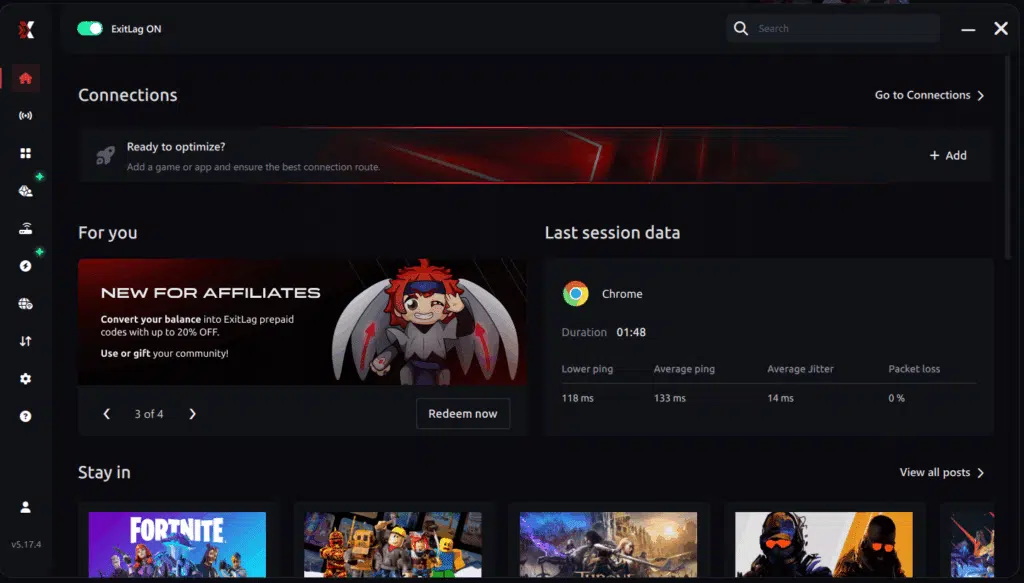
ステップ3:検索バーに「Aion 2」と入力し、一覧からゲームを選びます。
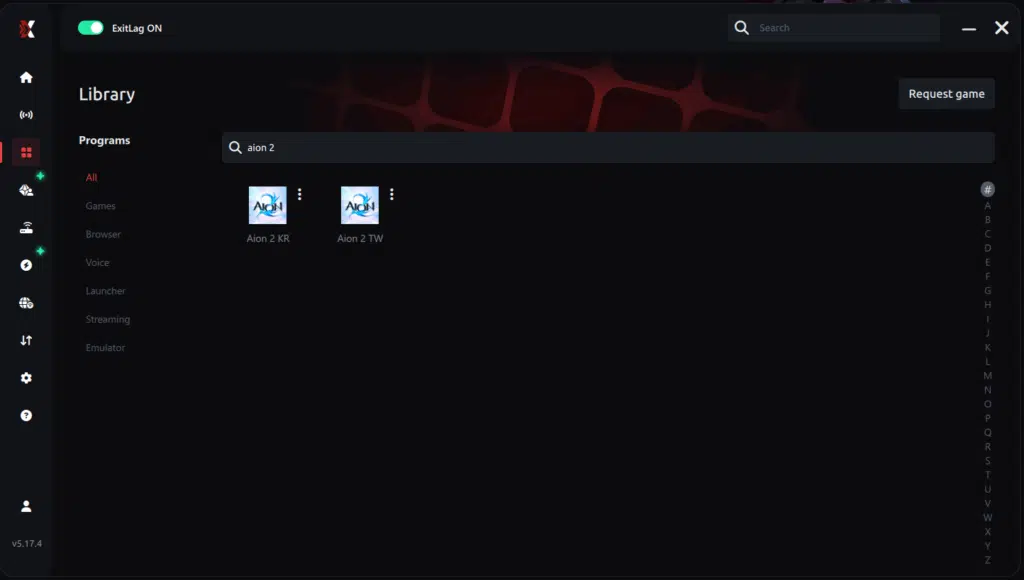
ステップ4:自動経路か手動経路を選びます。
テスト結果をもとに、ExitLagにもっとも良い経路を自動で選ばせるか、自分の環境でもっとも遅延が低かったサーバーを手動で選べます。
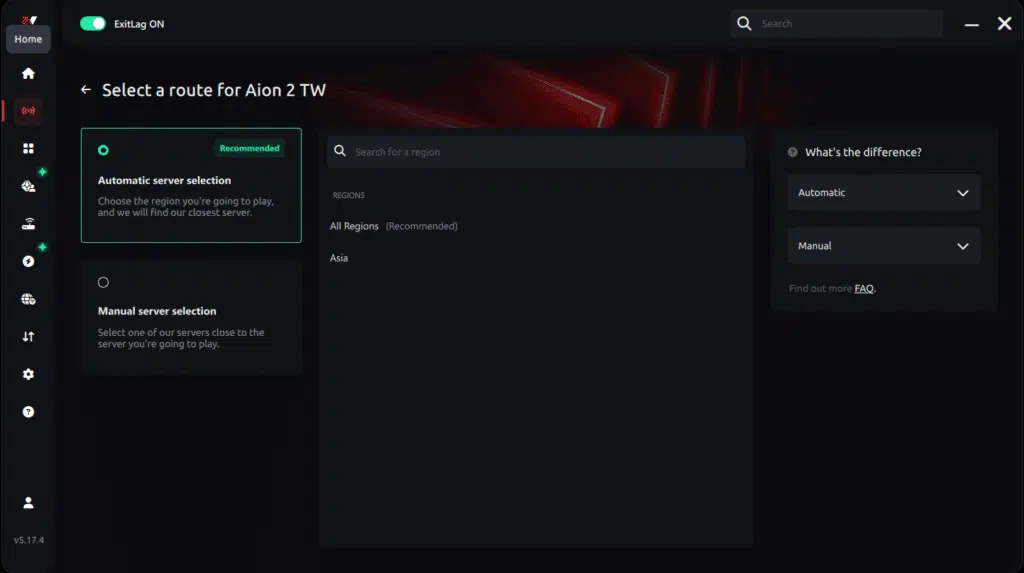
AI最適化の自動経路
結果に応じて、AIによる最適化でExitLagがもっとも良い経路を自動で選びます。複数の通信経路をリアルタイムで分析し、自分の回線にもっとも効率のよい経路を見つけ出すので、手動で選ばなくても可能なかぎり低い遅延が得られます。
手動経路
接続を自分で細かく管理したい場合は、pingテストの結果をもとにサーバーを手動で選べます。遅延がもっとも低かったサーバー、あるいは自分のプレイスタイルにもっとも合うサーバーを選ぶだけで、自由にカスタマイズできます。

ステップ5:「Apply routes(経路を適用)」または再生ボタンをクリックします。ExitLagが接続の最適化を自動で始めます。
AI最適化の自動経路:
手動経路:

ステップ6:最適化が終わるまで数秒待ちます。画面上にpingの表示が出ます。
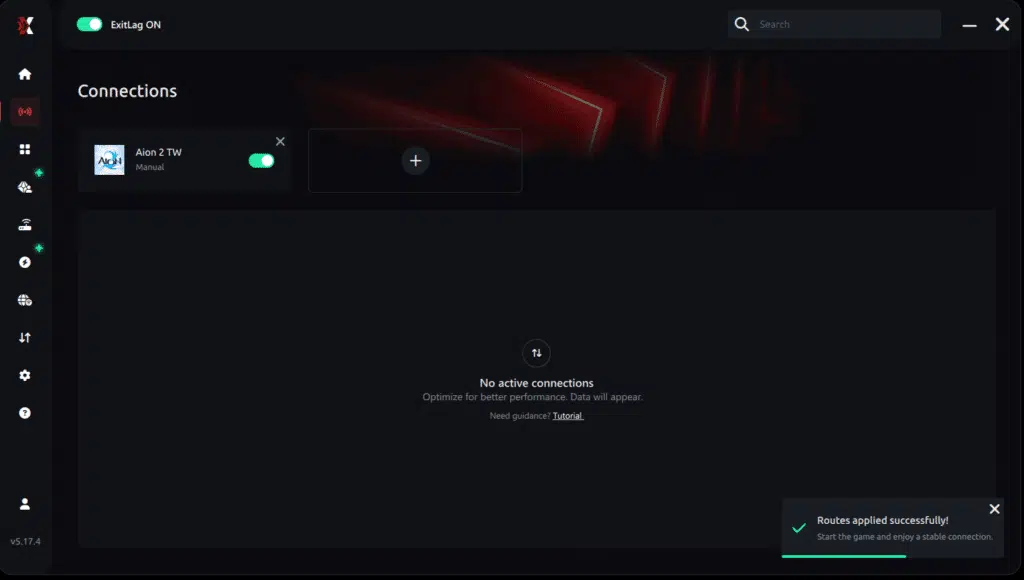
ステップ7:いつもどおり『AION2』を起動します。最適化はすでに有効になっています。
ExitLagはプレイ中もバックグラウンドで動作し、つねに経路を調整して最高のパフォーマンスを保ちます。
Ping for Gamesの使い方:手順ガイド
試合に入る前に接続品質をチェックするのも、手軽にできます。Ping for Gamesの使い方は、次の数ステップで済みます。
1. PCでExitLagを開く
アプリがインストールされ、起動していることを確認してください。この機能はプラットフォームに組み込まれており、すべてのユーザーが無料で使えます。
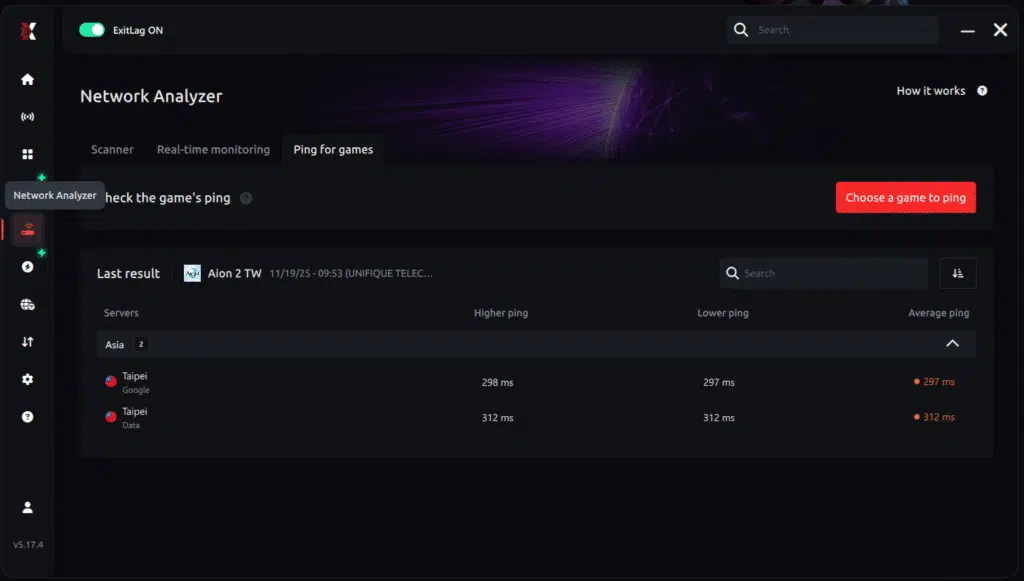
2. ネットワークアナライザー(Network Analyzer)ツールを開く
ソフトのメニューからネットワークアナライザーを探します。Ping for Gamesは、ほかの接続分析機能とともにここにあります。
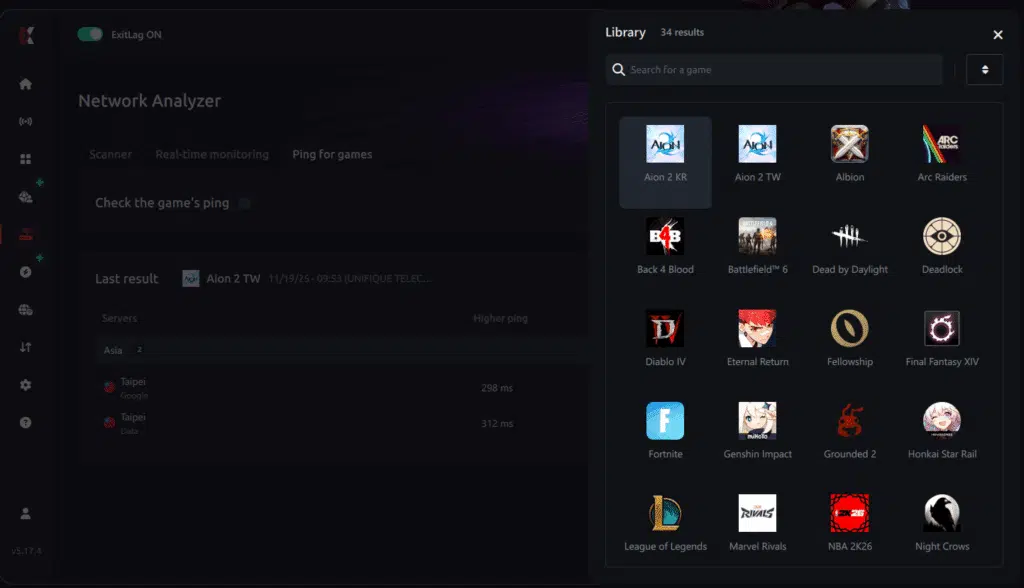
3. テストしたいゲームを選ぶ
一覧から、これから遊ぶタイトルを選びます。MOBA、FPS、バトルロイヤル、MMORPGなど、主要なオンラインマルチプレイゲームに対応しています。
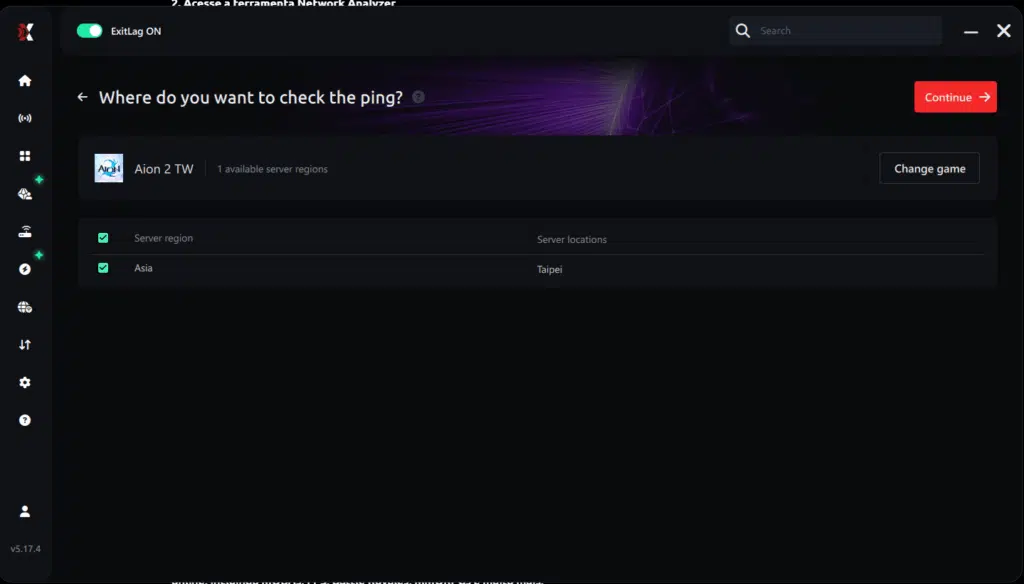
4. 具体的なサーバーを選ぶ
大まかな地域ではなく、テストしたいサーバーを直接選べます。そのため、はるかに正確な結果が得られます。
5. pingテストを開始する
ワンクリックで、現在の接続(有線またはWi-Fi)を考慮しながら、自分のデバイスと選んだサーバーのあいだの通信をリアルタイムで測定します。
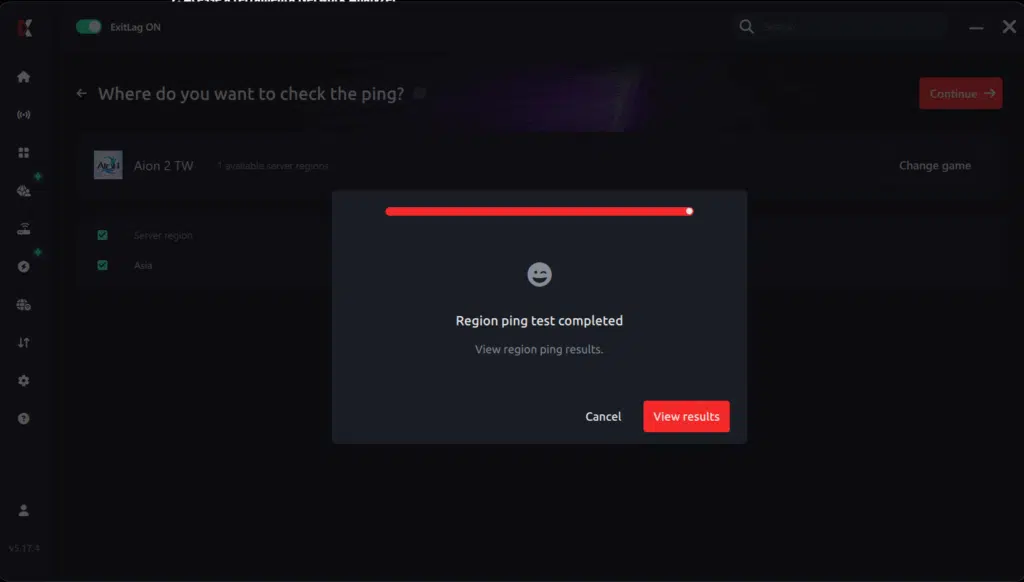
6. 結果を確認する
結果はミリ秒(ms)で表示され、pingの良い順に自動で並びます。好みに応じて、アルファベット順に並べ替えることもできます。
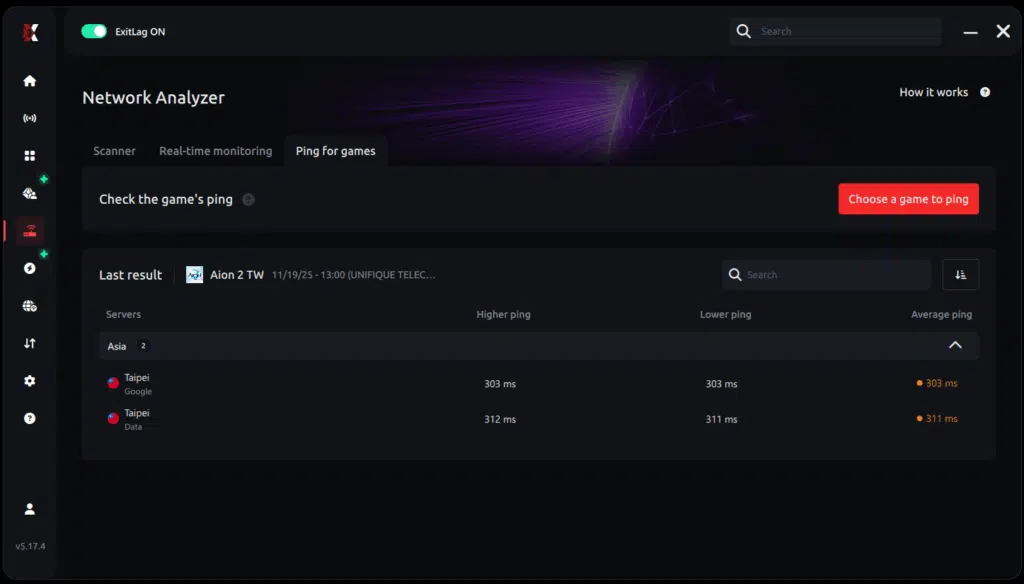
7. 最適なサーバーを選んで安心してプレイする
得られた情報をもとに、もっとも遅延の低いサーバーを選べば、接続が最適化された状態で試合に臨めます。
質問があるときや、ほかのプレイヤーと交流したいときは、ぜひExitLagフォーラムにご参加ください。
message