『AION2』は、2025年に韓国と台湾でのリリースが予定されている、もっとも期待されるMMORPGのひとつです。美しいグラフィック、広大なオープンワールド、練り込まれたストーリー、ダイナミックな戦闘システムで、濃密なMMORPG体験を約束しています。このガイドでは、サービスが提供されている地域で、『AION2』をダウンロード、インストール、起動する手順を、初心者から経験者まで迷わないように解説します。ExitLagで、接続の安定性とゲームのパフォーマンスをどう高められるかも紹介します。

提供状況と地域に関する注意点
『AION2』は現在、韓国と台湾でのみリリースが確定していることに、注意してください。グローバル版のリリースは公式には発表されていませんが、2026年後半が見込まれています。地域の提供状況が変わらないかぎり、韓国と台湾以外のプレイヤーは、2025年中は遊べません。
『AION2』のダウンロード先(韓国・台湾限定)
『AION2』は、韓国と台湾で、PCとモバイルの両方のプラットフォーム向けに展開される予定です。地域によって、インストールの手順は異なる場合があります。
PC版のダウンロード
- 公式の地域サイト:韓国または台湾向けの、NCSOFTまたは『AION2』の公式サイトにアクセスする
- アカウントの準備:地域のNCSOFTアカウントを作成するか、ログインする
- ランチャーのインストール:NCSOFTが提供する地域ランチャーをダウンロードしてインストールする
- ゲームのダウンロード:ランチャーを使って、『AION2』のファイルをダウンロードする
- 地域ごとの制限:ランチャーやゲームは、公式の対象地域外では利用できない場合があり、事前登録が必要になることもある
モバイル版のダウンロード
- Android端末:韓国または台湾で登録したアカウントで、Google Playストアを開く
- iOS端末:韓国または台湾で登録したアカウントで、Apple App Storeを開く
- 追加リソース:初回インストールのあとに、ゲーム内の追加アセットがダウンロードされる場合がある
注意:対象となる地域の公式発表を、必ず確認してください。韓国と台湾以外からのアクセスは、制限されるか、事前登録のみになる可能性があります。
『AION2』の起動手順(韓国・台湾)
PCでの起動手順
- NCSOFTが提供する地域ランチャーを開き、アカウント情報でログインする
- 『AION2』を探して、ダウンロード/インストールを始める
- 必要なパッチやアップデートが終わるまで待つ
- ゲームを起動して、ゲーム内の設定を行う
- サーバーを選び、キャラクターを作成する
モバイルでの起動手順
- 地域のアプリストアからインストールしたあと、韓国または台湾のアカウントで開く
- 求められたら、アプリに追加リソースをダウンロードさせる
- ログインするか、地域のアカウントを作成する
- サーバーを選び、キャラクターを作成し、モバイル向けの設定を調整する
インストール手順(ステップバイステップ)
対応地域のPCプレイヤー向けの手順です。
- 公式サイトから、NCSOFTが提供する地域ランチャーをダウンロードする
- インストーラーを実行し、画面の指示に従って、インストール先フォルダを選び、利用規約に同意する
- 地域ランチャーを起動して、ログインする
- 『AION2』を探して、ダウンロード/インストールをクリックする
- ディスクの空き容量が十分にあることを確認する(ゲームは数十GBを必要とする場合がある)
- アップデートやパッチを適用する
- ゲームを起動して、グラフィック、操作、サーバーの選択を設定する
モバイルのインストールはアプリストア経由で行われ、提供状況は地域によって異なる場合があります。
ExitLagで『AION2』のプレイを最適化する
『AION2』のようなMMORPGでは、安定した接続と低い遅延が欠かせません。ExitLagは、次の点で役立ちます。
- pingと遅延を下げる
- パケットロスとジッターを防ぐ
- ピーク時間帯の接続を安定させる
- マルチパス技術で、経路を自動で最適化する
『AION2』でExitLagを使う方法
手順はとても簡単です。
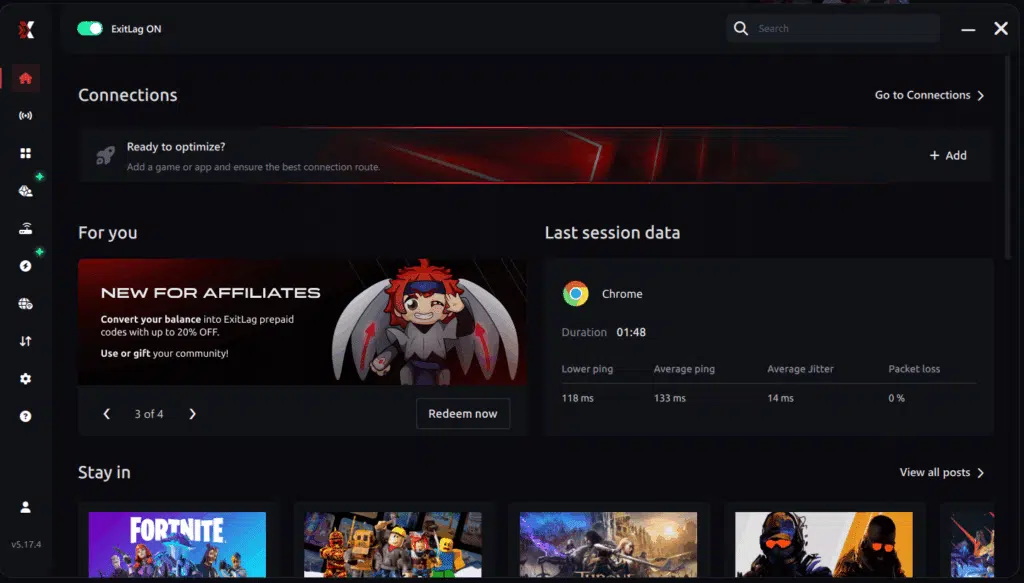
ステップ1:ExitLagの公式サイトにアクセスして、アプリをダウンロードします。新規ユーザーは無料トライアルを利用できます。
ステップ2:プログラムをインストールして起動し、アカウントでログインします。
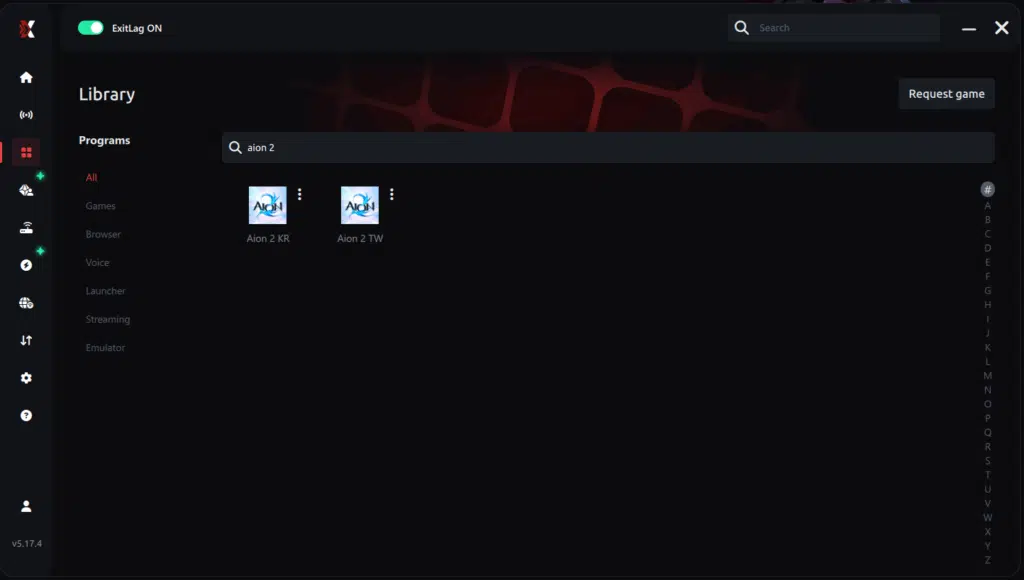
ステップ3:検索バーに「Aion 2」と入力し、一覧からゲームを選びます。
ステップ4:自動経路か手動経路を選びます。
テスト結果をもとに、ExitLagにもっとも良い経路を自動で選ばせるか、自分の環境でもっとも遅延が低かったサーバーを手動で選べます。
AI最適化の自動経路
結果に応じて、AIによる最適化でExitLagがもっとも良い経路を自動で選びます。複数の通信経路をリアルタイムで分析し、自分の回線にもっとも効率のよい経路を見つけ出すので、手動で選ばなくても可能なかぎり低い遅延が得られます。
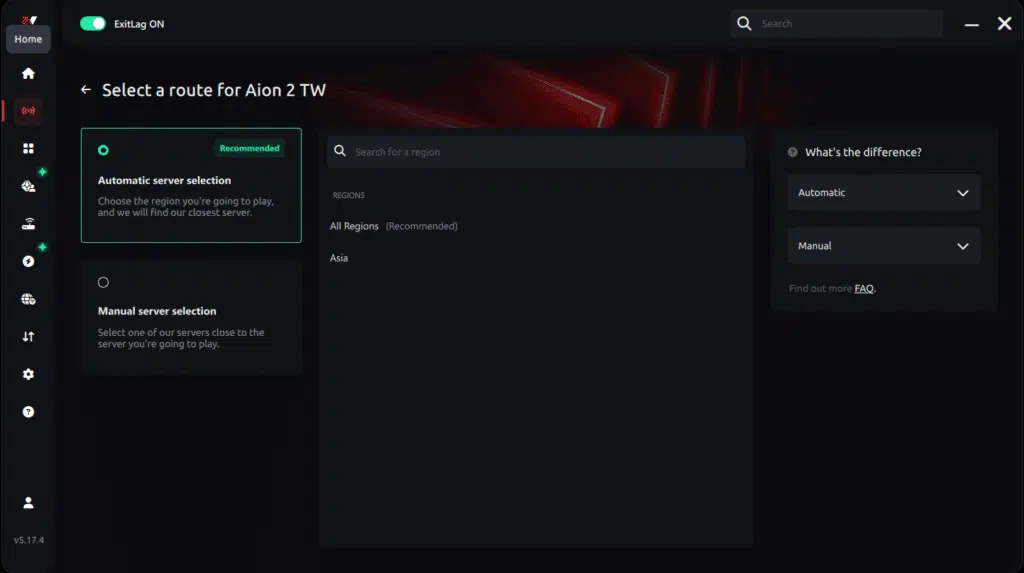
手動経路
接続を自分で細かく管理したい場合は、pingテストの結果をもとにサーバーを手動で選べます。遅延がもっとも低かったサーバー、あるいは自分のプレイスタイルにもっとも合うサーバーを選ぶだけで、自由にカスタマイズできます。

ステップ5:「Apply routes(経路を適用)」または再生ボタンをクリックします。ExitLagが接続の最適化を自動で始めます。
AI最適化の自動経路:

手動経路:
ステップ6:最適化が終わるまで数秒待ちます。画面上にpingの表示が出ます。
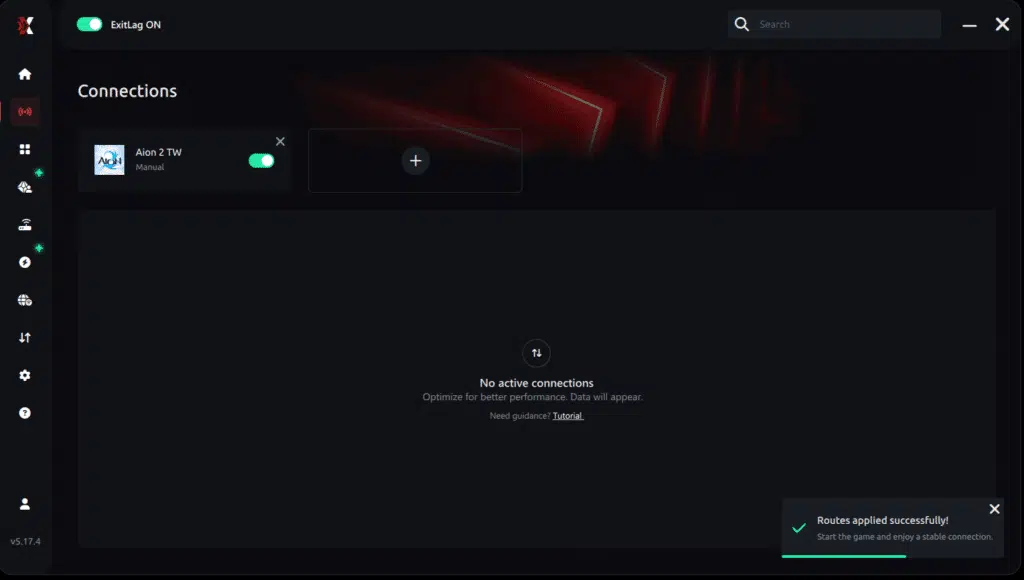
ステップ7:いつもどおり『AION2』を起動します。最適化はすでに有効になっています。
ExitLagはプレイ中もバックグラウンドで動作し、つねに経路を調整して最高のパフォーマンスを保ちます。
Ping for Gamesの使い方:手順ガイド
試合に入る前に接続品質をチェックするのも、手軽にできます。Ping for Gamesの使い方は、次の数ステップで済みます。
1. PCでExitLagを開く
アプリがインストールされ、起動していることを確認してください。この機能はプラットフォームに組み込まれており、すべてのユーザーが無料で使えます。
2. ネットワークアナライザー(Network Analyzer)ツールを開く
ソフトのメニューからネットワークアナライザーを探します。Ping for Gamesは、ほかの接続分析機能とともにここにあります。
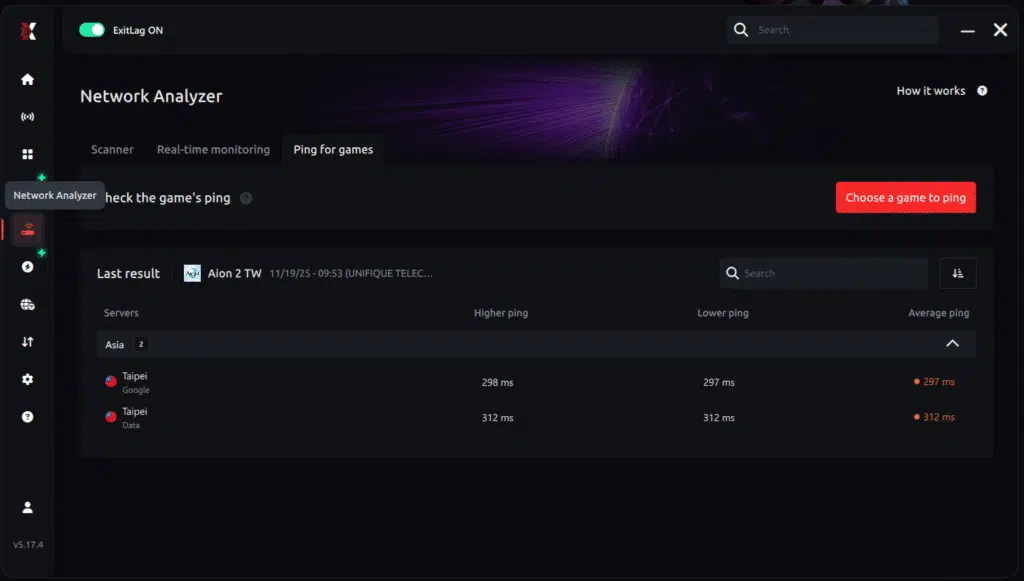
3. テストしたいゲームを選ぶ
一覧から、これから遊ぶタイトルを選びます。MOBA、FPS、バトルロイヤル、MMORPGなど、主要なオンラインマルチプレイゲームに対応しています。
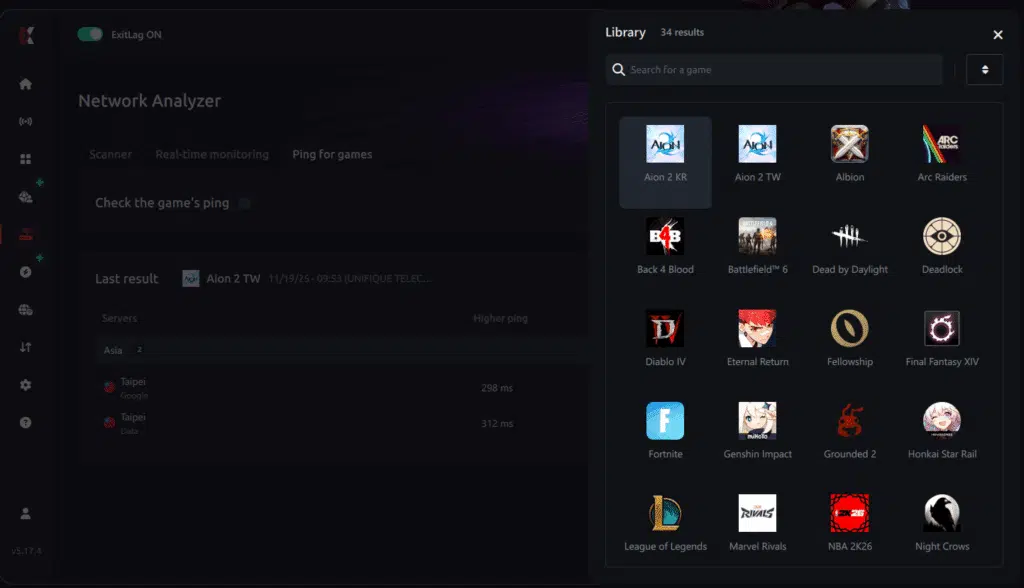
4. 具体的なサーバーを選ぶ
大まかな地域ではなく、テストしたいサーバーを直接選べます。そのため、はるかに正確な結果が得られます。
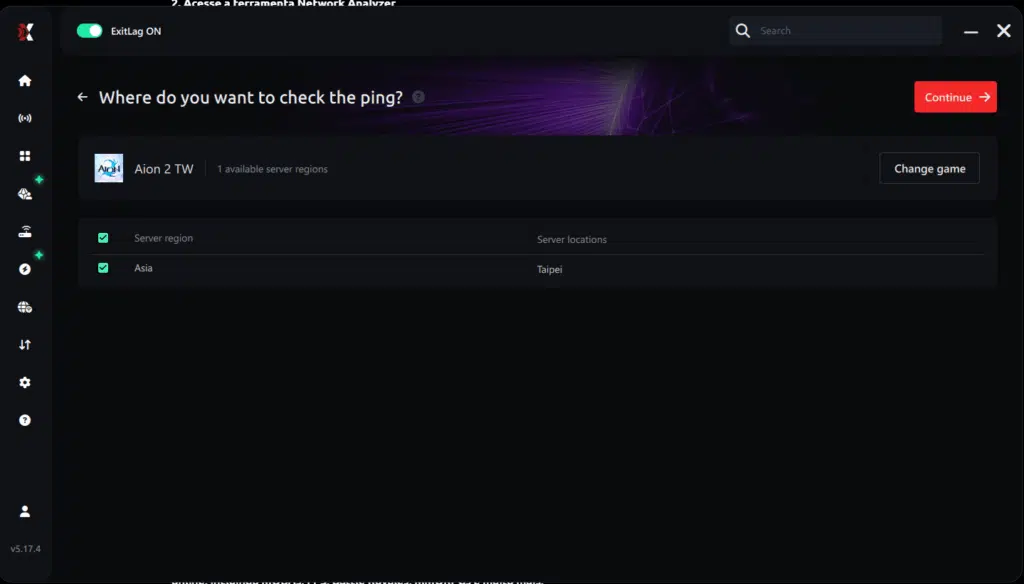
5. pingテストを開始する
ワンクリックで、現在の接続(有線またはWi-Fi)を考慮しながら、自分のデバイスと選んだサーバーのあいだの通信をリアルタイムで測定します。
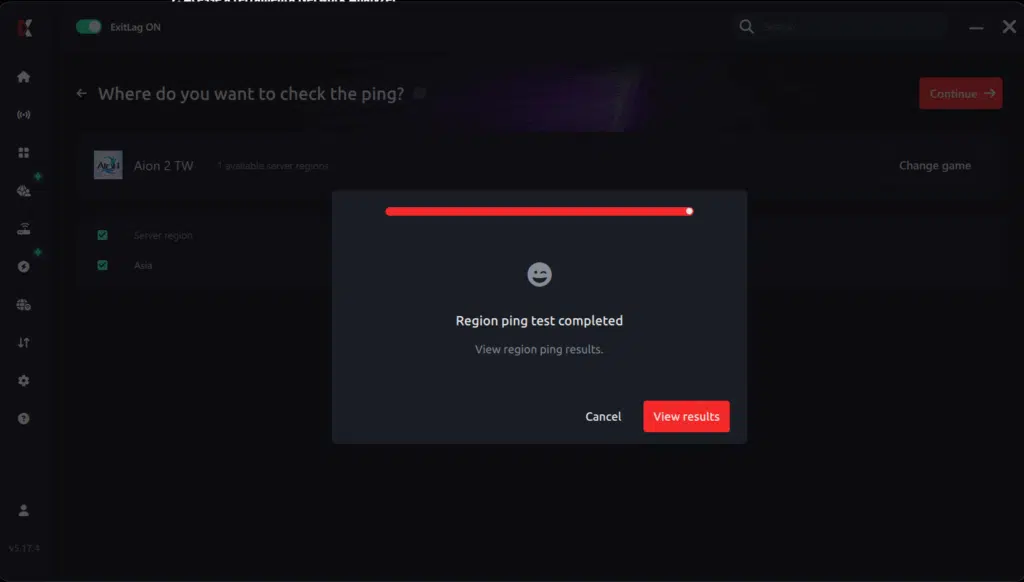
6. 結果を確認する
結果はミリ秒(ms)で表示され、pingの良い順に自動で並びます。好みに応じて、アルファベット順に並べ替えることもできます。
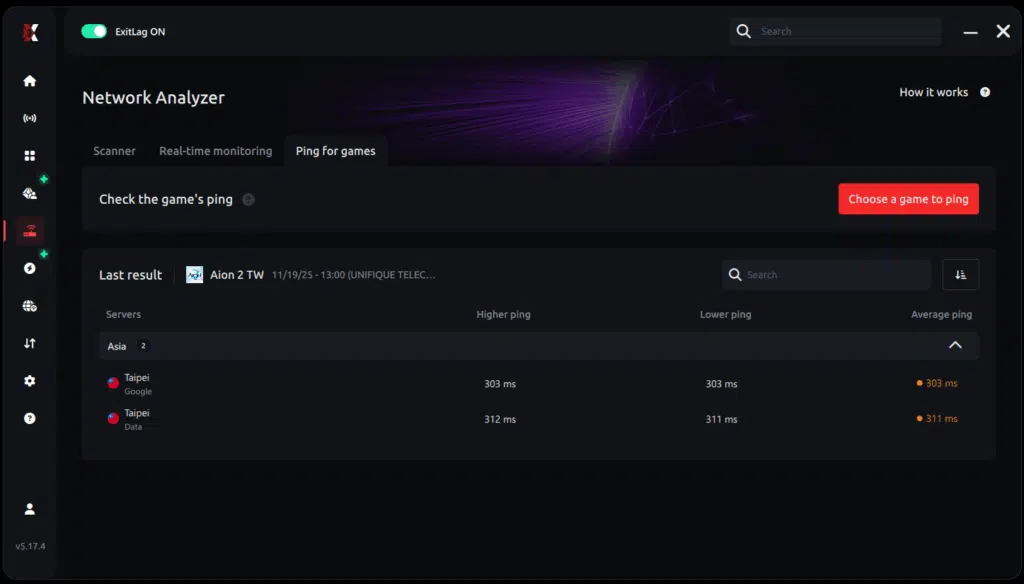
7. 最適なサーバーを選んで安心してプレイする
得られた情報をもとに、もっとも遅延の低いサーバーを選べば、接続が最適化された状態で試合に臨めます。
補足のヒント
- 提供状況と事前登録について、地域の発表を確認する
- システムのドライバーと、地域ランチャーを最新に保つ
- PCとモバイルのどちらでも、ストレージと処理能力に余裕を持たせる
- 公式コミュニティに参加して、サーバー、イベント、パッチの情報を入手する
この地域別ガイドに沿えば、韓国と台湾のプレイヤーは『AION2』を存分に楽しめます。ExitLagが、ゲームの安定性と反応の速さを支えます。グローバル版のプレイヤーは、2026年の公式リリースに関する発表をチェックしておきましょう。
インストールの上級者向けヒント
NCSOFTの地域ランチャーがインストール作業のほとんどを処理してくれますが、安定性を高め、エラーの可能性を減らすために、次の点も考慮してください。
- インストール先:読み書きの速度が十分なドライブを選ぶ。SSDを強く推奨
- アップデートの管理:自動パッチを有効にして、つねに最新バージョンで動作させる
- システムの権限:PCでは、インストールやアップデートでエラーが出る場合にかぎり、ランチャーを管理者として実行する
- バックグラウンドのアプリ:不要なアプリを閉じて、メモリとCPUのリソースを空け、ゲーム内のラグが起きる危険を減らす
グラフィックとパフォーマンスの設定
『AION2』は非常に精細なビジュアルを備えており、パフォーマンスに影響することがあります。対人戦を楽しむにも、なめらかに動かすにも、設定の最適化が欠かせません。
推奨設定
- 解像度:見やすさのため、モニターのネイティブ解像度。FPSが落ちるときだけ下げる
- テクスチャ品質:ミドル〜ハイエンドのPCでは「高」、性能が低い端末では「中」。好みのFPSとシステム性能に応じて調整する
- 影のエフェクト:GPUの性能に応じて「中」〜「高」
- アンチエイリアス:見やすさとFPSのバランスを見て調整する
- 垂直同期(V-Sync):画面のティアリングを抑えるため有効にする。ただし、入力遅延が気になる場合は無効にする
モバイルの設定
- グラフィック品質:端末の性能と、求めるFPSに応じて「高」または「中」に調整する
- バッテリーセーバーモード:長時間のプレイで過熱を避けるため、利用を推奨
- ネットワークモード:安定性のため、つねにWi-Fiでプレイする。モバイルデータでも遊べるが、接続が不安定になる危険が高まる
ExitLagで接続を最適化する
高性能なハードウェアを使っていても、MMORPGのパフォーマンスはネットワークの安定性に大きく左右されます。ExitLagは、次の点で接続を強化します。
- pingを下げて、戦闘をなめらかにする
- パケットロスとジッターを最小限に抑える
- 現在地とゲームサーバーのあいだの最速の経路を選ぶ
- マルチパスの最適化と、自動の経路切り替えを提供する
ExitLagの手順
- ExitLagがインストールされ、最新の状態であることを確認する
- ゲーム一覧から『AION2』を選ぶ
- 経路のエラーを防ぐため、アプリ内で正しいサーバー(韓国または台湾)を選ぶ
- 推奨の経路を適用する
- 接続の最適化を有効にして、『AION2』を起動する
上級者向けのゲームプレイのヒント
- サーバーの選択:人口のいちばん少ないサーバーを選びつつ、人口だけでなく、自分の所在地からの遅延も考慮する
- ギルドとパーティプレイ:現地のギルドに参加すると、PvEやPvPの連携がスムーズになる
- リソース管理:インベントリと倉庫に気を配る。ゲームでは大量のドロップ品が出ることがある
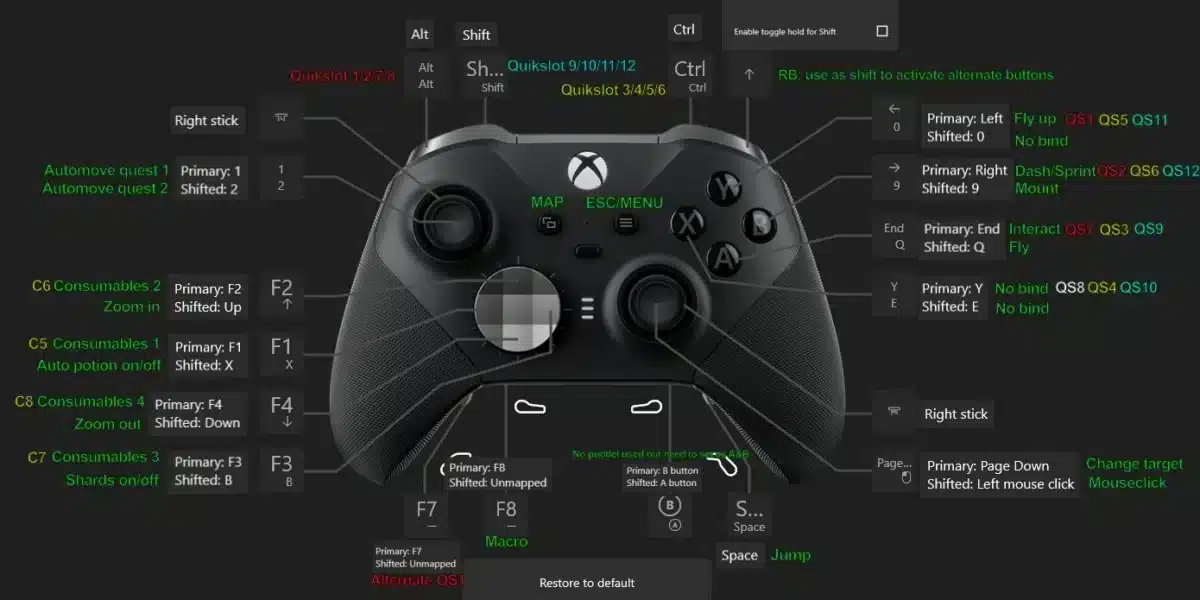
- 戦闘の最適化:キーバインドを効率よく使い、遅れが出ないホットキー配置を考える
よくあるトラブルと対処法
- ログインエラー:地域のアカウントとIPの制限を満たしているか確認する。サーバーのメンテナンスについては、公式の発表をチェックする
- パフォーマンスの低下:一時的にグラフィック設定を下げる。バックグラウンドのプロセスを閉じる
- 接続の中断:ExitLagの経路を確認し、必要ならサーバーを切り替える
- インストールエラー:エラーが出た場合にのみ、地域ランチャーを管理者権限で再実行し、ディスクの空き容量を確認する
まとめ
このガイドは、韓国と台湾のプレイヤーが、インストール、グラフィック、ゲームプレイ、ネットワーク性能を最適化するための戦略をまとめたものです。こうした方法と、ExitLagの接続最適化を組み合わせれば、『AION2』をなめらかで、没入感があり、対人戦にも強い環境で楽しめます。これらの地域以外のプレイヤーは、2026年後半に見込まれるグローバル版のリリースに関する発表をチェックしておきましょう。
必須の免責事項:このブログで使用しているゲーム画像とコンテンツはすべてNCSOFTに帰属します。情報提供・教育目的でのみ使用しており、権利者による推奨や提携を示すものではありません。
質問があるときや、ほかのプレイヤーと交流したいときは、ぜひExitLagフォーラムにご参加ください。
message