RiotがLeague of LegendsにVanguardを統合してから、Vanguard関連のエラーはもっとも多く報告される技術トラブルのひとつになりました。単純な不具合ひとつというより、ゲームの起動や接続をブロックするさまざまな「VANコード」が発生するようになっています。
Vanguardエラーが表示されるということは、Riot Vanguardの初期化・認証・システムとの通信のいずれかに失敗しているというサインです。Vanguardはカーネルレベルで動作するため、システム側のごく小さな不整合でもマッチへのアクセスがブロックされてしまいます。
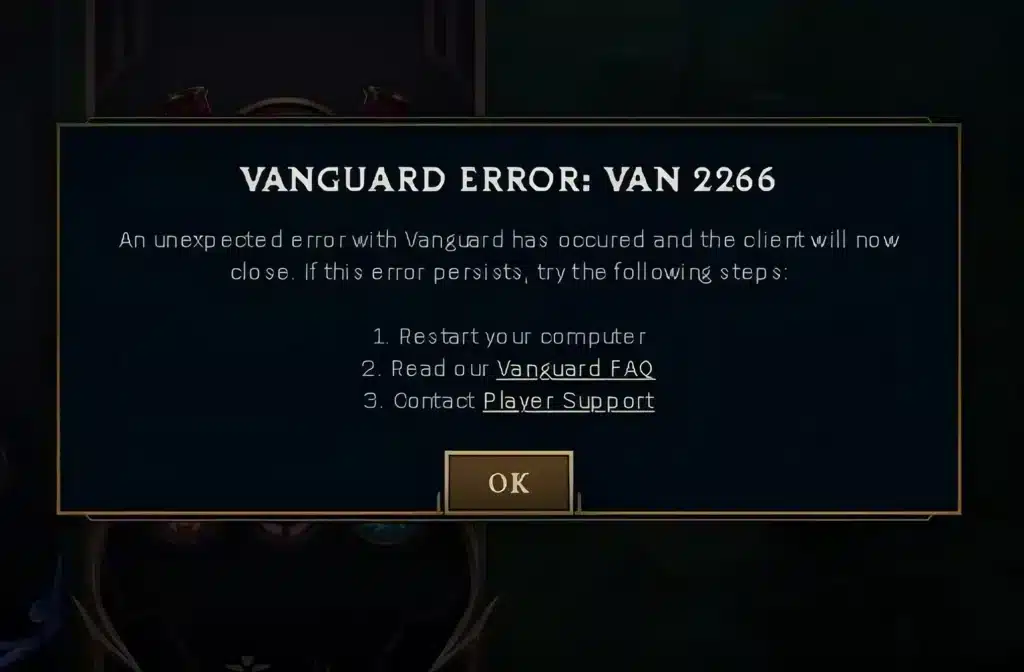
そもそもVanguardエラーとは何なのでしょうか。これは、Vanguardがシステムの整合性を検証できない、サービスを起動できない、あるいはRiotのサーバーと安全な接続を確立できないときに発生するアンチチート側の検証失敗です。代表的なものとして「VAN 57」「VAN 84」「VAN 1067」「VAN 135」が挙げられます。
「lol vanguard van57」「vanguard エラー lol」「lol vanguardエラー」といった検索でこのページにたどり着いた方も多いと思いますが、原因を突き詰めると、実はほとんどのケースが次の3つのどれかに分類されます。
- サービスの起動失敗
- システム側の競合
- 通信の不安定さ
Riot Vanguardとは何か
Riot VanguardはRiot Gamesが開発したカーネルレベルのアンチチートシステムです。PCの起動時に一緒に立ち上がり、低レイヤーのプロセスを常に監視することで、メモリインジェクションや許可されていないドライバー、チートツールの使用を防いでいます。
これほど深いシステムレベルで動作しているため、Vanguardは以下の要素に大きく依存しています。
- Windowsのサービス設定が正しいこと
- ドライバーが最新であること
- (環境によっては)セキュアブートに対応していること
- ネットワーク通信が安定していること
これらのいずれかに問題があると、Vanguardはリーグの起動をブロックし、VANエラーコードを表示します。
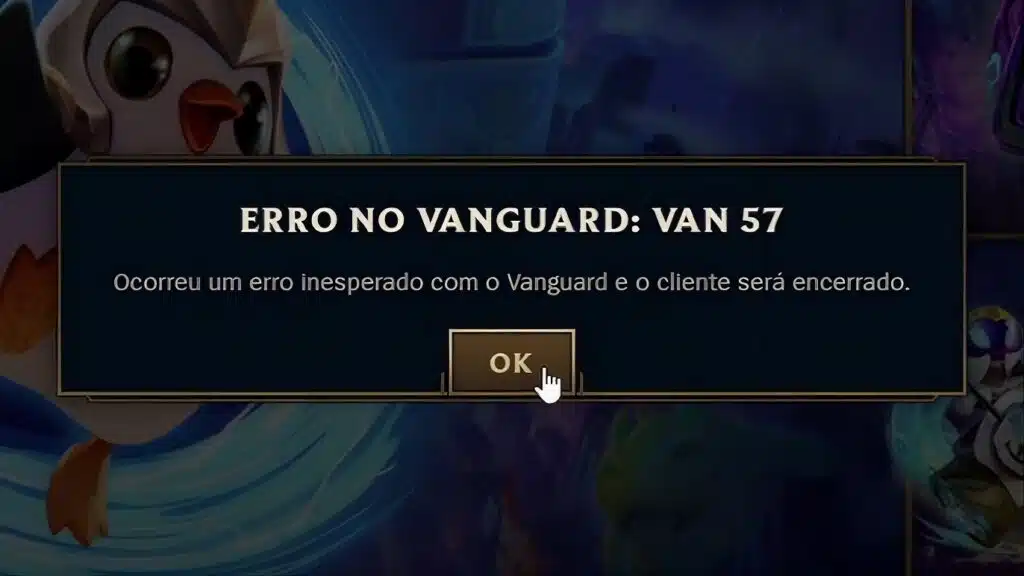
VAN 57:サービスの起動に失敗している
「VAN 57」は、Vanguard関連のエラーの中でもっとも多く報告されるものです。
VAN 57が起きる原因
- Vanguardのサービス(vgc)が無効化されている
- スタートアップの種類が正しく設定されていない
- Vanguardのインストールが破損している
- Windowsのビルドが古い
- セキュリティソフトが干渉している
VAN 57の直し方
- Win + Rを押す
- services.mscと入力する
- 「vgc」を探す
- スタートアップの種類を「自動」に変更する
- サービスを開始する
- PCを再起動する
これで直らない場合は、いったんVanguardをアンインストールしてPCを再起動し、Leagueを起動して自動的に再インストールさせてください。
VAN 84:ネットワーク通信に問題がある
「VAN 84」は基本的に接続まわりのトラブルです。
VAN 84が起きる原因
- パケットロス
- ISP側の経路が不安定
- Riotサーバーのメンテナンス
- ファイアウォールによる通信ブロック
VAN 84の直し方
- Riotのサーバーステータスを確認する
- ルーターを再起動する
- Wi-FiからEthernet(有線)に切り替える
- 検証のため一時的にファイアウォールを無効化する
VAN 57とは違い、このエラーはサービスの不具合ではなく、通信そのものが原因で発生します。
エラー1067:Windowsのサービスがクラッシュしている
「エラー1067」は、Vanguardのサービスが予期せず終了したことを示しています。
主な原因
- システムファイルの破損
- ドライバーの非互換
- バックグラウンドで動くソフトとの競合
直し方
- Vanguardを再インストールする
- Windowsのシステムファイルチェッカーを実行する(sfc /scannow)
- クリーンブートを行う
このエラーは、VAN 84よりもさらにシステム寄りの問題です。
VAN 135:ドライバー同士が競合している
「VAN 135」は、多くの場合ドライバー干渉が原因です。
VAN 135の引き金になるもの
- オーバークロックソフト
- RGB制御アプリ
- 仮想マシン系ツール
- GPUドライバーが古い
直し方
- GPUドライバーを更新する
- オーバークロックツールを無効化する
- クリーンブートを行う
Vanguardエラー比較表
| エラーコード | カテゴリ | 根本原因 | 修正の難易度 |
|---|---|---|---|
| VAN 57 | サービス | vgcが起動していない | 簡単 |
| VAN 84 | ネットワーク | 通信の不安定さ | 簡単 |
| 1067 | システム | サービスのクラッシュ | 中程度 |
| VAN 135 | ドライバー | ソフトウェアの競合 | 中程度 |
自分のエラーがどのカテゴリに当てはまるのかを見極めることが、手当たり次第に対処法を試す前にまずやるべきことです。
なぜアップデート後にVanguardエラーが起きやすいのか
Leagueの大型パッチには、Vanguard自体のアップデートが含まれることが少なくありません。パッチ配信のタイミングでは、以下のような理由で不具合が起きやすくなります。
- ドライバー署名が更新される
- Windowsの権限まわりの仕様が変わる
- Vanguardより先にバックグラウンドのプログラムが起動してしまう
Vanguardは起動時に読み込まれる仕組みのため、どの順番でプロセスが立ち上がるかが重要になってきます。
Vanguardエラーを予防するには
以下のチェックリストを習慣にしておくと安心です。
- Windowsを常に最新の状態にしておく
- GPUドライバーを常に最新にしておく
- システム最適化ツール(いわゆる最適化系ソフト)の使用は避ける
- Vanguardのサービスを無効化しない
- 大型パッチの後はPCを再起動する
- 素性のわからないバックグラウンドユーティリティはインストールしない
システム構成を安定させておくだけで、Vanguardエラーの発生頻度はかなり下げられます。
Vanguardエラーと回線の安定性の関係
Leagueが起動する前に、Vanguardは必ずRiotのサーバーと安全なハンドシェイク(認証のやり取り)を完了させる必要があります。この検証中にパケットロスが挟まると、PC側の設定が正しくてもエラーが表示されてしまうことがあります。
ExitLagは、リアルタイム最適化(Real-Time Optimization)とマルチパス接続(Multipath Connection)という技術を使って通信経路を改善します。ひとつの不安定な経路だけに頼るのではなく、複数の最適化されたルートにトラフィックを分散させる仕組みです。
これによりパケットロスが減り、ping値の急激な変動が抑えられ、特にピーク時間帯やパッチ配信日でもVanguardの認証がよりスムーズに通るようになります。
VanguardエラーがLeagueで繰り返し発生するのを避けたいなら、システム側の正しい設定と、通信経路の最適化を組み合わせるのがもっとも効果的な長期対策です。
Vanguardエラーの上級者向け対処法
基本的な対処で直らない場合は、より深いレベルでの診断が必要になります。上級者向けの対処法は、しつこく再発するサービスクラッシュ、Windowsコンポーネントの破損、隠れたソフトウェア競合といった原因を狙い撃ちします。
クリーンブートでソフトウェアの競合を取り除く
「vanguard エラー lol」の多くのケースは、Vanguardより先に読み込まれるサードパーティ製アプリが原因で発生しています。
クリーンブートの手順は次のとおりです。
- Win + Rを押してmsconfigと入力する
- 「サービス」タブを開く
- 「Microsoftのサービスをすべて隠す」にチェックを入れる
- 「すべて無効」をクリックする
- タスクマネージャーの「スタートアップ」タブを開く
- スタートアップアプリをすべて無効化する
- PCを再起動する
これによって、外部要因からVanguardを切り離した状態でテストできます。クリーンブートは特に次のようなケースで効果的です。
- vanguard error van 135(VAN 135エラー)
- vanguard error 1067(1067エラー)
- しつこく再発するサービス起因の不具合
クリーンブート後にゲームが問題なく起動する場合は、サービスやスタートアップアプリを少しずつ有効化し直しながら、原因となっているソフトを特定していきましょう。
エラー1067のためのWindowsディープ修復
Vanguardのサービスが予期せずクラッシュしている場合、原因はWindows側のシステム破損であることがあります。
システムファイルチェッカー(SFC)を実行する
- コマンドプロンプトを管理者として開く
- sfc /scannowと入力する
- Enterキーを押して完了まで待つ
- PCを再起動する
これにより、Vanguardの正常な動作を妨げている可能性のある、欠損・破損したWindowsのシステムファイルをスキャンして修復します。
DISMでより高度なイメージ修復を行う
SFCで解決しない場合は、以下を実行します。
DISM /Online /Cleanup-Image /RestoreHealth
DISMは、SFCよりもさらに深いWindowsイメージの破損を修復するもので、「vanguard error van 1067」のようなケースの原因を解消できます。
これらのツールは正しく実行すれば安全で、長期化していたサービス障害を解決できることが多いです。
BIOSとセキュアブート:ハードウェアレベルの検証
Vanguardは起動時にシステムの整合性を検証します。特にWindows 11環境では、セキュアブートの設定がこの検証結果に影響することがあります。
セキュアブートが重要な理由
セキュアブートは、起動時に信頼できるドライバーとブートローダーだけが動作することを保証する仕組みです。特定のハードウェア構成でこれが無効になっていると、Vanguardの整合性チェックが失敗することがあります。
セキュアブートの確認方法は次のとおりです。
- PCを再起動する
- BIOS/UEFIに入る
- セキュアブートの設定項目を探す
- (対応している場合は)有効になっていることを確認する
すべての環境で必須というわけではありませんが、しつこいVanguardの検証エラーを解決できることがあります。
ネットワーク起因のVanguardエラー:VAN 84を深掘りする
サービス起因のエラーとは異なり、「vanguard error van 84」は基本的にネットワークが原因です。
クライアントが起動する前に、Vanguardはリオのサーバーと安全な認証ハンドシェイクを行います。この過程でパケットロスが発生すると、検証そのものが失敗してしまいます。
パケットロスがエラーを引き起こす仕組み
- 認証パケットのやり取りが中断される
- ISPとRiotサーバー間の経路が不安定
- 検証中にレイテンシが急上昇する
ネットワーク面での上級者向けチェックリスト
- 有線Ethernetに切り替える
- モデムとルーターを再起動する
- DNSをフラッシュする(ipconfig /flushdns)
- ネットワークアダプターをリセットする
- ExitLagをダウンロードする
これらの対策によって通信経路が安定し、VAN 84の発生を減らすことができます。
Vanguardエラー完全診断表
| エラーコード | カテゴリ | 根本原因 | 上級者向けの対処法 | リスクレベル |
|---|---|---|---|---|
| VAN 57 | サービス | vgcが無効化・ブロックされている | サービスの再設定 | 低 |
| VAN 84 | ネットワーク | 通信の不安定さ | 経路の最適化 | 低 |
| 1067 | システム | Windowsファイルの破損 | SFC + DISMによる修復 | 中 |
| VAN 135 | ドライバー | ソフトウェアの競合 | クリーンブート | 中 |
正しいカテゴリを見極めることで、不要な再インストールを避け、解決までのスピードを上げることができます。
League of Legendsを完全に再インストールすべきタイミング
まれに、完全な再インストールが必要になるケースもあります。
手順
- League of Legendsをアンインストールする
- Riot Vanguardをアンインストールする
- Riot Gamesフォルダが残っていれば削除する
- PCを再起動する
- 公式サイトから最新のインストーラーをダウンロードする
これによりクライアント側の設定がすべてリセットされ、しつこく残っていた不具合も解消されます。
ExitLagがネットワーク起因のVanguardエラーを防ぐ仕組み
Vanguardは安定した認証経路に依存しているため、ISP側の不安定な経路は、間接的にLeague of LegendsのVanguardエラーの原因になり得ます。
ExitLagは、リアルタイム最適化(Real-Time Optimization)、トラフィックシェイパー(Traffic Shaper)技術、そしてマルチパス接続(Multipath Connection)というルーティング技術を使い、パケットを複数の経路へ同時に送り出します。ひとつの不安定な経路だけに頼るのではなく、そのときもっとも安定している接続を動的に選択する仕組みです。
これによってパケットロスが減り、ping値の急な変動が抑えられ、VAN 84の引き金になりやすいハンドシェイクの中断を防ぐことができます。
VAN 57のようなシステム起因のエラーは設定面での修正が必要ですが、ネットワーク起因のVanguardエラーは、こうした通信経路の最適化から直接的にメリットを得られます。
Vanguardエラーへの長期的な予防戦略
長期的にもっとも効果があるのは、システムの整合性を保ち続けることです。
以下のチェックリストを実践してください。
- Windowsを常に完全な最新状態にしておく
- GPUドライバーを常に最新にしておく
- カーネルレベルをいじるようなチューニングツールは避ける
- Vanguardのサービスを無効化しない
- 大型パッチの後はPCを再起動する
- 素性のわからないバックグラウンドツールはインストールしない
- パッチ配信日はRiotサーバーのステータスをこまめに確認する
クリーンなシステム管理と安定した通信経路を組み合わせることで、今後のVanguardトラブルの発生を大きく減らすことができます。
この記事で使用されているゲーム画像の権利はすべてRiot Gamesに帰属します。画像は情報提供・教育目的のみで使用しており、権利者からの推薦や提携関係を示すものではありません。
質問がある方、他のプレイヤーと交流したい方は、ぜひExitLag Forumで会話に参加してください。
message