

Battlefield 6 error code 1:8500 может сильно раздражать игроков, которые пытаются зайти в новую Battlefield-войну. Вместе с error code 1:85008S и error code 1:85009S эти проблемы официально не документированы EA или DICE, но их часто обсуждают на форумах и в тредах сообщества.
Самый эффективный первый шаг — использовать ExitLag. Этот инструмент помогает улучшить routing, снизить packet loss и стабилизировать соединение. Во многих случаях это помогает решить проблемы с подключением.
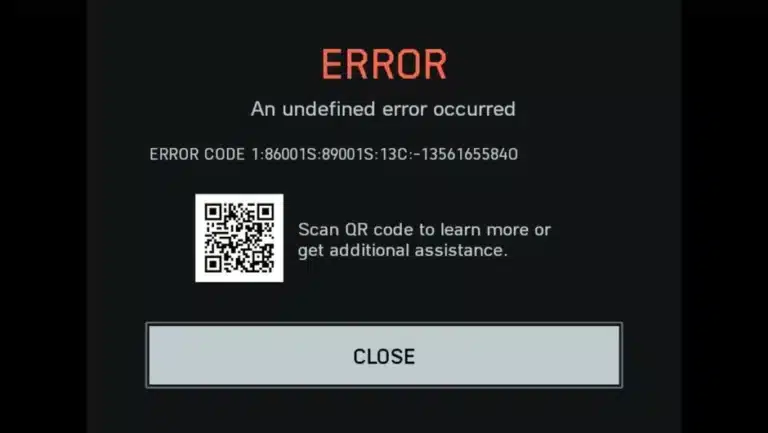
Что означают Battlefield 6 error codes 1:8500, 1:85008S и 1:85009S?
Для этих кодов ошибок нет подтверждённых официальных объяснений от EA. Участники сообщества описывают разные интерпретации:
• 1:8500 часто связывают с общей потерей соединения или server timeout.
• 1:85008S на форумах описывают и как “connection failed”, и как “authentication failed” — единого мнения нет.
• 1:85009S часто связывают с разрывами во время активных матчей или неожиданным “киком” с сервера.
Поскольку EA не публиковала подробную документацию по этим кодам, их значения — спекулятивны и могут отличаться в зависимости от ситуации. Не воспринимайте их как точные определения.
Как быстро исправить Battlefield 6 Error Code 1:8500
Шаг 1: оптимизируйте сеть через ExitLag
Перед другими действиями попробуйте ExitLag. Он предлагает smart routing, чтобы стабилизировать соединение с серверами EA.
Плюсы:
• снижение ping и packet loss
• улучшенный server handshake
• меньший риск disconnects и сбоев matchmaking
ExitLag помог многим пользователям, особенно в регионах с более высокой задержкой до инфраструктуры EA.
Дополнительные фиксы для проблем с подключением
Шаг 2: проверьте баги EA App
• убедитесь, что Battlefield 6 корректно распознан в EA App
• следите за багом “Purchase to Play”
• мониторьте @EAHelp и форумы EA по сервисным сбоям
Шаг 3: перезагрузка и переход на провод
• сделайте power cycle роутера
• используйте Ethernet вместо Wi-Fi для стабильной задержки
Шаг 4: очистите временные файлы и cache
• удалите cache через настройки EA App
• удалите данные в %ProgramData%/EA Desktop и AppData
Шаг 5: проверьте или восстановите установку
| Platform | Method |
| Steam | Properties > Local Files > Verify Integrity |
| EA App | My Collection > Repair |
Шаг 6: проверьте правила Firewall и Antivirus
• разрешите Battlefield 6 и EA App в firewall
• временно отключите antivirus, чтобы протестировать доступ
Шаг 7: Port Forwarding — осторожно
Список портов ниже основан на старых Battlefield (BF4/BF5). Для Battlefield 6 EA не публиковала официальный список портов. Не применяйте это без рекомендаций официальной поддержки.
| Protocol | Ports (legacy reference only) |
| TCP | 443, 3659, 10000–10100 |
| UDP | 3659, 14000–14016, 22990–23006 |
Неправильные порты могут вызвать NAT-проблемы или создать ненужные уязвимости. Всегда уточняйте у EA при необходимости.
Шаг 8: используйте надёжные DNS
• Google: 8.8.8.8, 8.8.4.4
• Cloudflare: 1.1.1.1, 1.0.0.1
Шаг 9: обновите сетевые драйверы
• Device Manager > Network adapters > Update drivers
Шаг 10: проверьте официальные шаги EA
Официальная Battlefield 6 help page от EA рекомендует общие действия:
• перезапуск игры и лаунчера
• проверка аккаунта и статуса лицензии
• очистка cache
• проверка antivirus и firewall
Она не подтверждает конкретные причины/фиксы для 1:8500, 1:85008S или 1:85009S и не “endorses” сторонние сервисы. Учитывайте это при тестировании решений.
Учитывайте региональные условия сети
Некоторые игроки, особенно в Южной Америке и Юго-Восточной Азии, сообщают о более частой нестабильности. Это может быть связано с:
• неоптимальным routing к серверам EA
• отсутствием региональных серверов
• ограничениями ISP peering
Эти наблюдения основаны на обсуждениях игроков и не подтверждены статистикой.
Если ничего не помогло
Если ни один совет не сработал, обратитесь напрямую в EA Support:
Они могут:
• проверить проблемы аккаунта и лицензии
• посмотреть backend logs
• дать game-specific помощь
Дополнительные обходные варианты при “упорных” ошибках
Отключите overlays и фоновые программы
Некоторые игроки связывают проблему с overlays Discord, NVIDIA GeForce Experience или Steam.
• отключите Discord overlay
• выключите Steam overlay для Battlefield 6
• закройте лишние приложения в фоне
Эти приложения могут мешать connection handshake или усиливать нестабильность во время matchmaking.
Сбросьте сетевые настройки Windows
Повреждённые DNS или TCP/IP настройки могут вызывать повторные разрывы.
Шаги:
Откройте Command Prompt от администратора и выполните:
netsh winsock reset
netsh int ip reset
ipconfig /flushdns
Перезагрузите ПК.
Создайте новый Windows user profile (advanced)
В редких случаях повреждённый профиль мешает путям установки или настройкам EA App.
• создайте временный новый профиль
• установите Battlefield 6 “с нуля”
• запустите и проверьте стабильность
Известные баги и проблемы платформы EA
Частые жалобы из сообщества
• “Purchase to Play” при наличии лицензии
• EA App не видит установленные файлы
• login looping или token expiration при authentication
Эти проблемы могут проявляться как 1:85008S или 1:85009S. Они не везде официально подтверждены, но активно обсуждаются.
Что, по отзывам, помогло
• “Создание новой папки кэша EA App помогло убрать authentication problem.”
• “Переустановка EA App на другой диск предотвратила будущие launch errors.”
• “Удаление GeForce Experience overlay остановило mid-match disconnects (1:85009S).”
Это “anecdotal” кейсы и не гарантируют результат, но дают полезные направления.
Crossplay и platform-specific проблемы
Crossplay-функции и сетевые настройки могут меняться от патча к патчу; всегда сверяйтесь с актуальной документацией поддержки Battlefield 6 у EA.
Иногда cross-platform sync или region mismatch вызывает session errors.

Если вы играете на консоли
• проверьте NAT type: Open (PS/Xbox)
• переустановите игру и перепривяжите EA Link account
• не переключайте профили во время сессии
Если вы на ПК
• запускайте EA App и Battlefield 6 от администратора
• временно отключите third-party network boosters
• протестируйте в clean boot environment
Сбор логов для EA Support
Перед обращением в поддержку соберите логи EA App и системы через diagnostics tool.
Path: EA App > Help > App Recovery > Collect Logs
Сохраните и приложите их к тикету через EA Help.
Когда пора эскалировать в EA Support
Эскалируйте, если:
• ошибка повторяется на нескольких системах или сетях
• игра не запускается даже после clean installs
• повторяются проблемы license verification
• disconnect происходит при каждой попытке matchmaking
Финальный совет: перечислите все шаги
При обращении в поддержку укажите:
• все шаги, которые уже пробовали
• system specs и регион
• screenshots или видео (если возможно)
Это ускоряет ответ и уменьшает “back-and-forth”.
Общий дисклеймер
“All game images used in this blog belong to Electronic Arts. They are used for informational/educational purposes only and do not imply endorsement or affiliation with the rights holders.”
Есть вопросы или хотите общаться с другими игроками? Присоединяйтесь к беседе на Форуме ExitLag!



