Правильная настройка игры в Rocket League может значительно улучшить вашу производительность, стабильность и комфорт. Независимо от того, стремитесь ли вы стать Гранд Чемпионом или только начинаете, настройка игры для точности и комфорта дает вам конкурентное преимущество.
Почему настройки Rocket League важны
Настройки напрямую влияют на то, как вы видите, двигаетесь и реагируете в Rocket League. Без настройки многие игроки сталкиваются с лагом ввода, нечеткими визуальными эффектами и нестабильной реакцией управления. Лучшие настройки для Rocket League помогут:
- Минимизировать визуальные помехи
- Улучшить отклик контроллера
- Снизить задержки и лаг ввода
- Максимизировать видимость на всех аренах
- Обеспечить стабильность в разных режимах игры
- Поддерживать механическую точность
- Увеличить FPS для плавного геймплея
- Снизить умственное утомление при длительных сессиях
- Повысить уверенность и осведомленность о ситуации
Чтобы улучшить свой опыт игры в Rocket League, используйте ExitLag для снижения лагов и улучшения стабильности соединения.
Лучшие настройки для Rocket League: Графика и отображение
Для плавного геймплея предпочтительнее отдавать приоритет производительности, а не эстетике. Понижение ненужных эффектов помогает поддерживать высокий FPS и визуальную ясность. Высокий FPS снижает задержку ввода и обеспечивает стабильное время реакции.
| Настройка | Рекомендуемое значение |
| Разрешение | Родное разрешение монитора |
| Режим отображения | Полный экран |
| Вертикальная синхронизация | Выкл. |
| Антиалиасинг | Выкл. или FXAA (низкий) |
| Качество рендеринга | Высокая производительность |
| Детали рендеринга | Индивидуально |
| Мирные детали | Производительность |
| Детали частиц | Низкие |
| Интенсивность эффектов | Низкая |
| Погодные эффекты | Выкл. |
| Динамичные тени | Выкл. |
| Окружение | Выкл. |
| Сияние | Выкл. |
Почему полноэкранный режим важен
Полноэкранный режим обеспечивает полное приоритетное использование GPU, что снижает задержку отображения. Оконный или безрамочный режимы могут вызывать рывки или ограничение кадров.
Удаление визуальных отвлекающих факторов
Отключение погодных эффектов, динамических теней и постобработки, таких как сияние, снижает визуальный шум, что крайне важно в соревновательной игре, где каждое мгновение на счету.
Лучшие настройки для контроллера Rocket League для точности
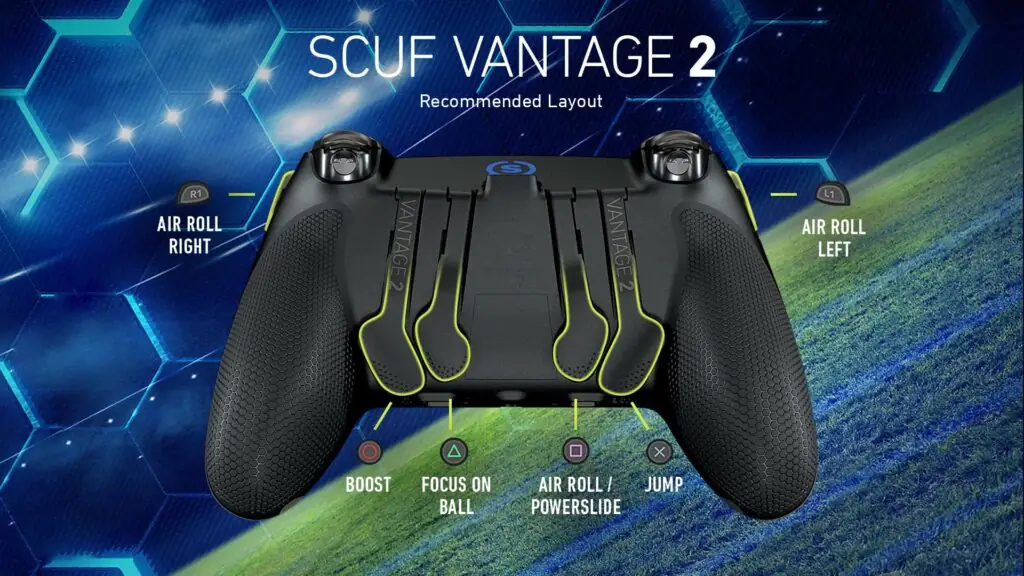
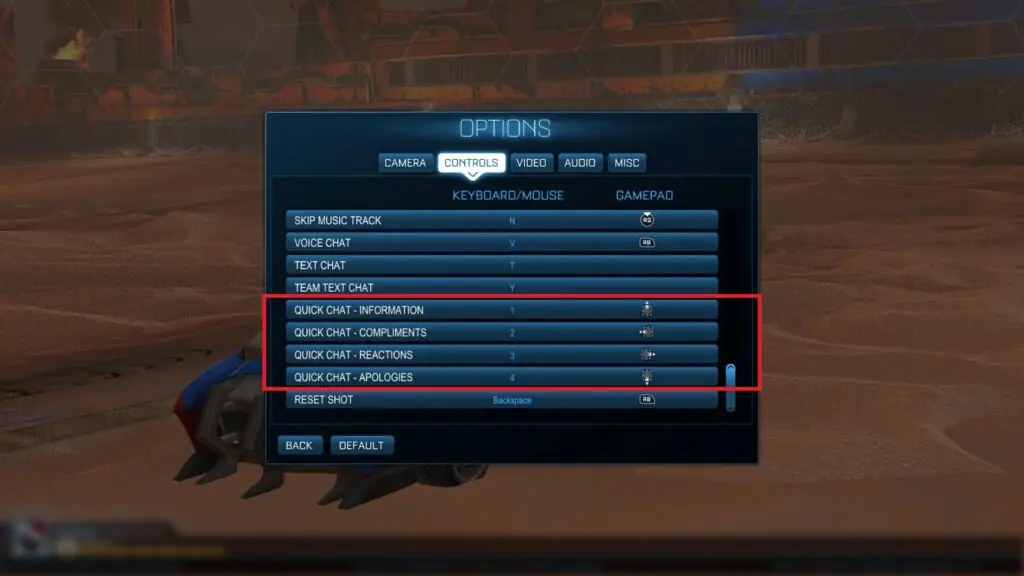
Конфигурация контроллера имеет решающее значение для механической стабильности. Используйте лучшие настройки контроллера Rocket League, чтобы обеспечить плавные движения, воздушные маневры и восстановления.
Рекомендуемые привязки кнопок контроллера:
- Поворот в бок (Пауэрслайд): LB / L1
- Воздушный ролл (Лево/Право): LB или RB / L1 или R1
- Прыжок: A / Cross
- Ускорение: B / Circle
- Камера мяча (Переключение): Y / Triangle
- Задний вид: R3
- Тормоз / Ускорение: По умолчанию (RT / LT)
Многие игроки изменяют местами ролл в воздухе и пауэрслайд для улучшенной воздушной маневренности. Некоторые даже используют дополнительные кнопки на контроллере (например, SCUF или Xbox Elite).
Чувствительность и зона мертвых зон:
| Настройка | Значение |
| Чувствительность рулевого управления | 1.30 – 1.60 |
| Чувствительность при полете | 1.30 – 1.60 |
| Зона мертвой зоны контроллера | 0.03 – 0.05 |
| Зона мертвой зоны при уклонении | 0.70 – 0.80 |
Низкие настройки мертвой зоны уменьшают задержку между движением стика и реакцией игры. Однако если у вашего контроллера есть проблемы с отклонением стиков, возможно, придется немного увеличить зону мертвой зоны.
Настройки интерфейса и камеры, которые важны

Чтобы улучшить осведомленность на поле, настройте интерфейс и камеру.
Настройки интерфейса:
- Масштаб имен игроков: 130–150%
- Режим имени игрока: Всегда видим
- Уведомления матча: Только время
- Индикатор мяча: Включен
- Метр ускорения, окрашенный в цвет команды: Включен
Эти изменения в интерфейсе помогают легче отслеживать игроков и играть стратегически.
Дополнительные советы по отображению:
- Цветовая слепота: Полезно для улучшения контраста цветов
- Интенсивность цвета: Увеличьте для лучшей видимости
- Размер текста: Средний или большой, чтобы избежать отвлечений
Напоминание о камере:
Если вы еще не настроили свою камеру, ознакомьтесь с полным гидом по лучшим настройкам камеры в Rocket League, чтобы максимально улучшить контроль в воздухе и видимость.
Настройки аудио для фокуса на соревнованиях
Звуковые сигналы в Rocket League предоставляют информацию, такую как сбор ускорений, уничтожение, и касания мяча. Используйте следующие рекомендуемые настройки аудио:
| Настройка | Рекомендуемый уровень |
| Основной объем | 80% |
| Звуки игры | 100% |
| Музыка | 0–30% |
| Окружение | 0–20% |
| Интерфейс | 50% |
| Голосовой чат | 50–70% |
Отключение звуков, не относящихся к игре, снижает отвлекающие факторы и позволяет сосредоточиться на игровых действиях.
Тренировочные пакеты для проверки ваших настроек

После применения лучших настроек Rocket League потренируйтесь с этими тренировочными пакетами:
- Воздушные удары – профессионалы (Код: 7918-0656-2317-70C1)
- Стены для воздушных дрибблингов (Код: C58C-E60B-9D1C-3A4C)
- Быстрое восстановление (Код: C1A7-5E4D-3966-14BC)
- Чтение с задней стенки (Код: 30F3-03C8-9D7E-5C89)
- Скоростные флики (Код: 1352-0A6F-B278-C0D3)
Используйте Свободную игру для экспериментов с откликом и углом обзора. Обратите внимание, как легче восстанавливаться, вращаться и бросать при оптимальных настройках.
Дополнительные советы по производительности
- Ограничьте фоновое приложение во время игры
- Включите режим высокой производительности в настройках GPU
- Используйте проводное соединение, чтобы избежать лагов ввода
- Настройте частоту обновления монитора, чтобы она соответствовала FPS Rocket League
- Обновите прошивку контроллера для повышения отклика
- Используйте ExitLag для снижения потерь пакетов и высокого пинга
- Отключите оверлеи от Steam, Discord или GeForce Experience
- Регулярно очищайте кеш Rocket League для более плавной работы
Конкурентные преимущества оптимизированных настроек
Преимущества применения лучших настроек для Rocket League выходят за рамки улучшения графики:
- Более точное управление машиной
- Лучше время на флики, воздушные маневры и столкновения
- Снижение умственного утомления от визуальных помех
- Быстрое чтение отскоков и траектории мяча
- Уверенность в ранговых матчах
- Улучшенная способность многозадачности в хаотичных сценариях
- Более стабильное выполнение механических навыков
Заключение: Откройте пик производительности с лучшими настройками Rocket League
Лучшие настройки для Rocket League создают основу для роста, улучшения и стабильности. Точная настройка графики, управления и интерфейса не только делает игру более приятной, но и раскрывает ваш потенциал.
Не позволяйте плохим настройкам мешать вам. Примените эти изменения сегодня и ускорьте свой путь вверх по ранговой лестнице.
FAQ:
- Какие лучшие настройки для Rocket League на ПК?
- Используйте полноэкранный режим, рендеринг с высокой производительностью и отключите такие эффекты, как сияние и тени для максимального FPS.
- Используйте полноэкранный режим, рендеринг с высокой производительностью и отключите такие эффекты, как сияние и тени для максимального FPS.
- Какая лучшая настройка мертвой зоны для контроллера Rocket League?
- Большинство профессионалов используют 0.03-0.05 для повышения отклика без нежелательного дрейфа стиков.
- Стоит ли использовать ролл в воздухе влево/вправ или только ролл?
- Ролл в воздухе влево/вправ дает больше контроля для сложных маневров и восстановлений.
- Ролл в воздухе влево/вправ дает больше контроля для сложных маневров и восстановлений.
- Влияют ли настройки Rocket League на лаг?
- Да. Высокие визуальные настройки могут снизить FPS и вызвать задержку ввода. ExitLag также помогает уменьшить сетевой лаг.
- Да. Высокие визуальные настройки могут снизить FPS и вызвать задержку ввода. ExitLag также помогает уменьшить сетевой лаг.
- Могу ли я использовать эти настройки на консоли?
- Да. Графические параметры ограничены, но настройки камеры, контроллера и интерфейса можно оптимизировать одинаково.
- Да. Графические параметры ограничены, но настройки камеры, контроллера и интерфейса можно оптимизировать одинаково.
- Как протестировать настройки Rocket League?
- Играйте в кастомные тренировки, свободные игры и случайные матчи. Обратите внимание на время отклика, комфорт и способность контролировать мяч.
- Играйте в кастомные тренировки, свободные игры и случайные матчи. Обратите внимание на время отклика, комфорт и способность контролировать мяч.
- Используют ли профессиональные игроки кастомные настройки?
- Да. Большинство профессионалов используют персонализированные настройки для графики и ввода в соответствии с их реакциями и стилем игры.
- Да. Большинство профессионалов используют персонализированные настройки для графики и ввода в соответствии с их реакциями и стилем игры.
- Помогут ли эти настройки новичкам?
- Абсолютно. Они снижают отвлекающие факторы, увеличивают FPS и упрощают управление машиной — помогая новичкам сосредоточиться на развитии навыков.
- Абсолютно. Они снижают отвлекающие факторы, увеличивают FPS и упрощают управление машиной — помогая новичкам сосредоточиться на развитии навыков.
- Стоит ли копировать настройки профессионалов точно?
- Используйте их как отправную точку, но всегда настройте под то, что вам удобно для рук, глаз и времени реакции.
- Используйте их как отправную точку, но всегда настройте под то, что вам удобно для рук, глаз и времени реакции.
- Какой целевой FPS для Rocket League?
- Стремитесь к 144+ FPS, если ваш монитор поддерживает это. Стабильность важнее, чем максимальные цифры.
Есть вопросы или хотите общаться с другими игроками? Присоединяйтесь к беседе на Форуме ExitLag!