Dominar las mejores configuraciones de Rocket League puede mejorar notablemente tu rendimiento, consistencia y comodidad. Ya sea que apuntes a Grand Champion o apenas estés empezando, configurar con precisión te da una ventaja competitiva.

Por qué importan tus configuraciones en Rocket League
Las configuraciones afectan directamente cómo ves, te mueves y reaccionas. Sin ajustes finos, los jugadores sufren de input lag, visuales poco claros y respuestas inconsistentes. Las mejores configuraciones de Rocket League están pensadas para:
- Minimizar distracciones visuales
- Mejorar la retroalimentación del controlador
- Reducir latencia y retrasos de entrada
- Maximizar visibilidad en todas las arenas
- Garantizar consistencia entre modos
- Apoyar precisión mecánica
- Aumentar FPS para un juego más fluido
- Disminuir fatiga mental en sesiones largas
- Mejorar confianza y conciencia situacional
Además, usar ExitLag ayuda a reducir el lag y estabilizar tu conexión mientras juegas.
Mejores configuraciones: Pantalla y gráficos
Para un juego fluido, prioriza rendimiento sobre apariencia. Reducir efectos innecesarios mantiene un FPS alto y claridad visual. El alto FPS disminuye el retraso de entrada y asegura un timing consistente.
| Ajuste | Valor recomendado |
| Resolución | Resolución nativa del monitor |
| Modo de pantalla | Pantalla completa |
| Sincronización vertical | Desactivado |
| Antialiasing | Desactivado o FXAA bajo |
| Calidad de renderizado | Alto rendimiento |
| Detalles de renderizado | Personalizado |
| Detalles del mundo | Rendimiento |
| Detalles de partículas | Bajo |
| Intensidad de efectos | Bajo |
| Efectos climáticos | Desactivado |
| Sombras dinámicas | Desactivado |
| Oclusión ambiental | Desactivado |
| Bloom | Desactivado |
Por qué usar modo pantalla completa
Este modo garantiza que el juego reciba prioridad de GPU completa y reduce la latencia de la pantalla. Los modos ventana o sin bordes pueden generar stutters o limitación de frames.
Eliminar distracciones visuales
Desactiva efectos climáticos, sombras dinámicas y posprocesado (como bloom) para despejar la pantalla. En juegos competitivos, cada milisegundo cuenta.
Mejores configuraciones de controlador para precisión
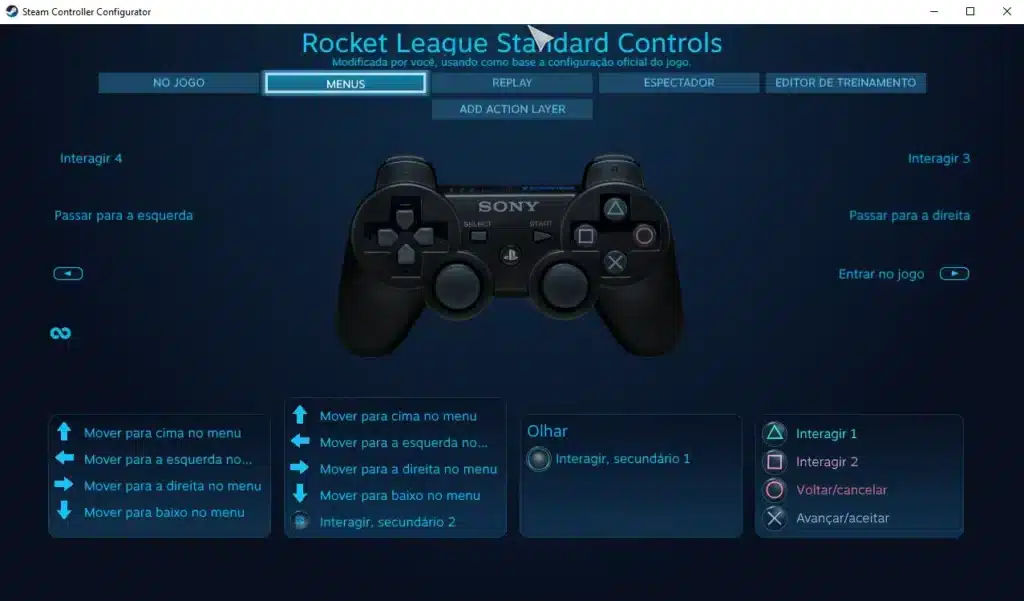
La configuración del controlador es clave para la consistencia mecánica. Usar los mejores ajustes de controlador en Rocket League garantiza movimientos, aéreos y recuperaciones más suaves.
Mapeo de botones sugerido
- Powerslide: LB / L1
- Air Roll (izquierda/derecha): LB o RB / L1 o R1
- Saltar: A / Cruz
- Boost: B / Círculo
- Toggle de cámara de bola: Y / Triángulo
- Vista trasera: R3
- Acelerar / frenar: valores por defecto (RT / LT)
Muchos jugadores asignan air roll y powerslide a botones separados para mejor control aéreo. También algunos usan paddles si usan controladores como el SCUF o Xbox Elite.

Sensibilidad y zona muerta (deadzone)
| Ajuste | Valor recomendado |
| Sensibilidad de dirección | 1.30 – 1.60 |
| Sensibilidad aérea | 1.30 – 1.60 |
| Zona muerta del controlador | 0.03 – 0.05 |
| Zona muerta de dodge | 0.70 – 0.80 |
Zonas muertas bajas reducen el retraso entre el movimiento del joystick y la respuesta en el juego. Pero si tu controlador tiene stick drift, puede que necesites aumentar un poco la zona muerta.
Configuraciones de interfaz y cámara que importan
Para mejorar la conciencia del campo de juego, ajusta tu interfaz y configuración de cámara.
Ajustes de interfaz
- Escala de placas de nombres: 130–150 %
- Modo de placa de nombres: Siempre visible
- Notificaciones de partida: Solo tiempo
- Indicador de balón: Activado
- Medidor de boost con color de equipo: Activado
Estos ajustes ayudan a seguir a los jugadores y jugar de forma estratégica más fácilmente.
Tips extra de visualización
- Modo para daltonismo: útil para mejor contraste
- Intensidad de color: aumentar para visibilidad
- Tamaño de texto: medio o grande para evitar distracción
Si aún no optimizaste tu cámara, visita nuestra guía completa Best Camera Settings Rocket League para maximizar control aéreo y visión.

Configuraciones de audio para enfoque competitivo
Las señales de sonido en Rocket League transmiten información como recogidas de boost, demos y toques de balón. Usa estos ajustes de audio recomendados:
| Ajuste | Nivel recomendado |
| Volumen maestro | 80 % |
| Jugabilidad | 100 % |
| Música | 0–30 % |
| Ambiente | 0–20 % |
| Interfaz | 50 % |
| Chat de voz | 50–70 % |
Reducir sonidos no esenciales ayuda a concentrarte mejor en las acciones del juego.
Packs de entrenamiento para probar tus ajustes
Después de aplicar las mejores configuraciones, entrena con estos códigos:
- Aerial Shots – Pro: 7918-0656-2317-70C1
- Wall to Air Dribbles: C58C-E60B-9D1C-3A4C
- Fast Recoveries: C1A7-5E4D-3966-14BC
- Backboard Reads: 30F3-03C8-9D7E-5C89
- Speed Flicks: 1352-0A6F-B278-C0D3
Usa Free Play para experimentar con la respuesta y el ángulo de cámara. Observa qué tan fácil es recuperar, rotar y retar con los ajustes óptimos.
Consejos adicionales de rendimiento
- Limita apps en segundo plano mientras juegas
- Activa modo de alto rendimiento en tu GPU
- Usa conexión por cable para evitar lag de entrada
- Ajusta la tasa de refresco del monitor para que coincida con el FPS
- Actualiza el firmware del controlador
- Usa ExitLag para reducir pérdida de paquetes y picos de ping
- Desactiva superposiciones (Steam, Discord, GeForce Experience)
- Limpia la caché de Rocket League regularmente
Ventajas competitivas de configuraciones óptimas
Aplicar las mejores configuraciones va más allá de los gráficos:
- Control más preciso del auto
- Mejor sincronización en flicks, aéreos y retas
- Menor fatiga mental por menos distracciones
- Lectura más rápida de rebotes y trayectoria del balón
- Impulso de confianza en partidas clasificadas
- Capacidad mejorada para multitarea en escenarios caóticos
- Ejecución más consistente de habilidades mecánicas
Conclusión: desbloquea tu rendimiento máximo con las mejores configuraciones
Las mejores configuraciones de Rocket League crean una base para crecer, mejorar y mantener consistencia de alto nivel. Ajustar gráficos, controles e interfaz no solo hace el juego más disfrutable: transforma tu potencial.
No permitas que malas configuraciones te frenen. Aplica estos cambios hoy y potencia tu ascenso en las divisiones clasificadas.
Preguntas frecuentes (FAQ)
¿Cuáles son las mejores configuraciones para Rocket League en PC?
Usa modo pantalla completa, renderizado de alto rendimiento y desactiva efectos como bloom y sombras para maximizar FPS.
¿Cuál es la mejor zona muerta para el controlador?
Muchos pros usan entre 0.03 y 0.05 para buena respuesta sin drift indeseado.
¿Debo usar air roll izquierda/derecha o solo air roll?
Air roll izquierda/derecha brinda más control en mecánicas avanzadas y recuperaciones.
¿Las configuraciones afectan el lag?
Sí. Ajustes visuales altos pueden reducir FPS y causar retrasos. Además, ExitLag ayuda a aliviar el lag de red.
¿Estas configuraciones sirven en consola?
Sí. Las opciones gráficas son más limitadas, pero configuración de cámara, interfaz y controles puedes optimizarlas igual.
¿Cómo pruebo mis ajustes?
Juega entrenamientos personalizados, partidas casuales y Free Play. Observa tiempos de reacción, control y comodidad.
¿Los jugadores profesionales usan configuraciones personalizadas?
Sí. La mayoría usa ajustes muy adaptados a su estilo de juego y reflejos.
¿Pueden ayudar a jugadores nuevos?
Absolutamente. Reducen distracciones, aumentan FPS y simplifican el control del auto, ayudando a nuevos jugadores a concentrarse en habilidades.
¿Debo copiar exactamente las configuraciones de profesionales?
Úsalas como punto de partida, pero ajusta lo que te resulte natural a ti.
¿Cuál es un buen objetivo de FPS?
Busca 144 FPS o más si tu monitor lo soporta. La consistencia es más importante que el número absoluto.
¿Tienes dudas o quieres conectarte con otros jugadores? ¡Únete a la conversación en el Foro de ExitLag!